В последних версиях Windows 11 — 24H2 и 25H2 — после установки предварительного обновления KB5067036 появилась неприятная ошибка, из-за которой Диспетчер задач (Task Manager) не завершает свой процесс после закрытия. При каждом последующем запуске создаются новые экземпляры taskmgr.exe, которые продолжают работать в фоне и постепенно потребляют ресурсы системы.
| ОС Windows | Сборка | Версия | Канал | Обновление | ISO-образы | Доступно |
|---|---|---|---|---|---|---|
| Windows 11 | 26200.7019 | 25H2 | Preview | KB5067036 | ISO (UUP) | 2025-10-29 |
| Windows 11 | 26100.7019 | 24H2 | Preview | KB5067036 | ISO (UUP) | 2025-10-29 |
На данный момент Microsoft не выпустила официального исправления, но подтвердила проблему и предложила временный обходной путь — завершать все дублированные процессы вручную с помощью команды:
taskkill.exe /im taskmgr.exe /f
Команду необходимо выполнять от имени администратора. Однако энтузиасты уже нашли способ полностью устранить проблему до выхода официального патча.
Решение через ViVeTool
Один из способов предотвратить появление дублирующихся процессов — активировать два скрытых идентификатора функций с помощью утилиты ViVeTool. Вот как это сделать:
- Скачайте утилиту ViVeTool-v0.3.4-IntelAmd.zip (для процессоров AMD и Intel) или ViVeTool-v0.3.4-SnapdragonArm64.zip (для ARM64-процессоров). Разархивируйте загруженный архив в удобное место.
- Запустите Терминал Windows от имени администратора и перейдите в папку с утилитой ViVeTool с помощью команды Set-Location -Path <путь к папке> (в PowerShell) или cd /d <путь к папке> (в Командной строке).
- Выполните команду (после ввода команды нажмите Enter):
.\vivetool /enable /id:49407484,57048231
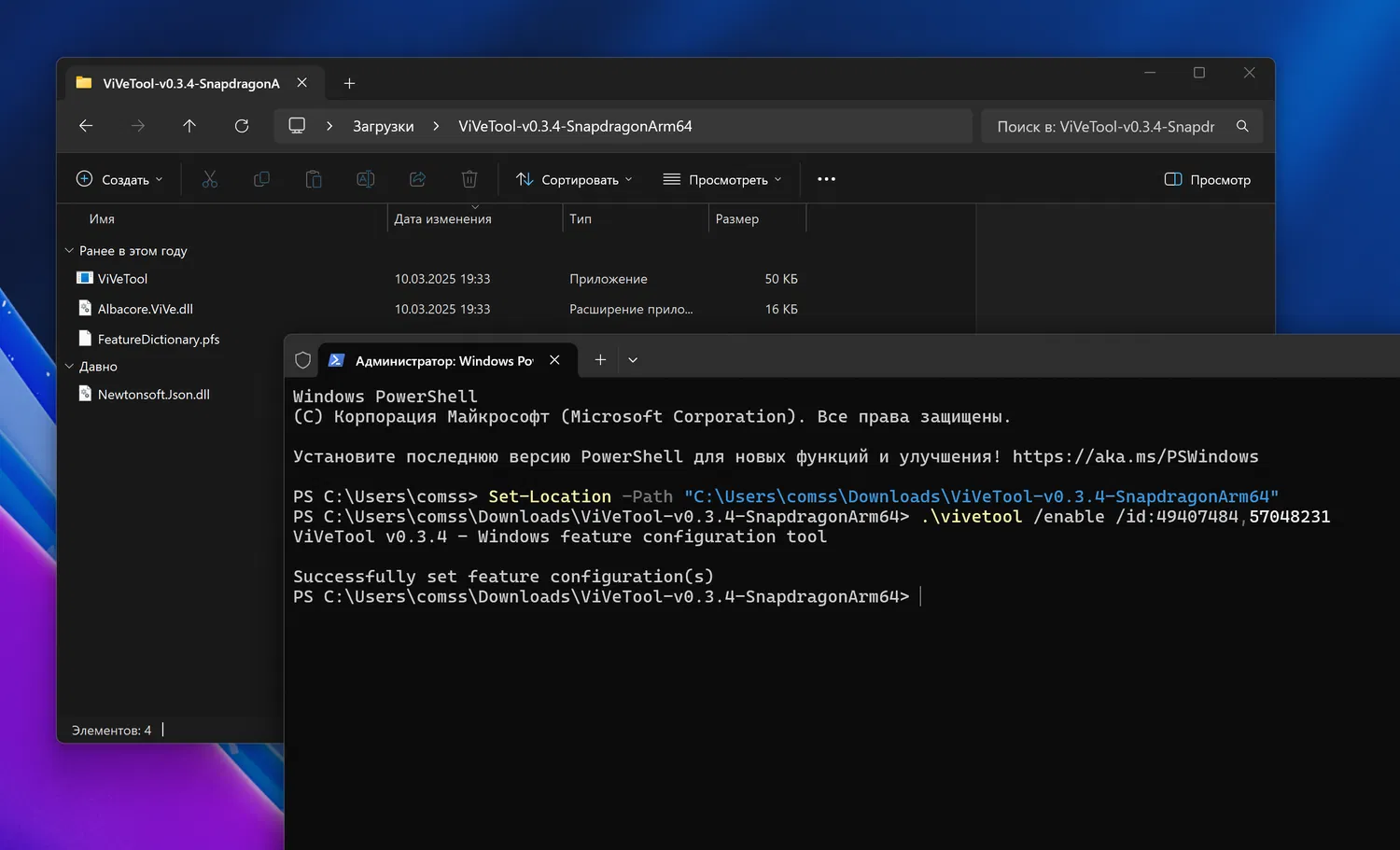
Примечание: В примерах выше используется Терминал Windows с профилем PowerShell. Если вы используете профиль Командная строка, замените начало команды .\vivetool на vivetool.
- Перезагрузите компьютер.
После перезапуска Windows ошибка должна исчезнуть — Диспетчер задач больше не будет создавать новые фоновые процессы при каждом запуске.
Отключение функции
Если у вас возникнут проблемы, чтобы отменить изменения, выполните команду:
.\vivetool /disable /id:49407484,57048231
Решение через системный реестр
Другой способ предложен пользователем SimonMacer на GitHub. Он заключается в добавлении четырёх ключей в системный реестр. Для этого можно вручную применить готовый .reg-файл.
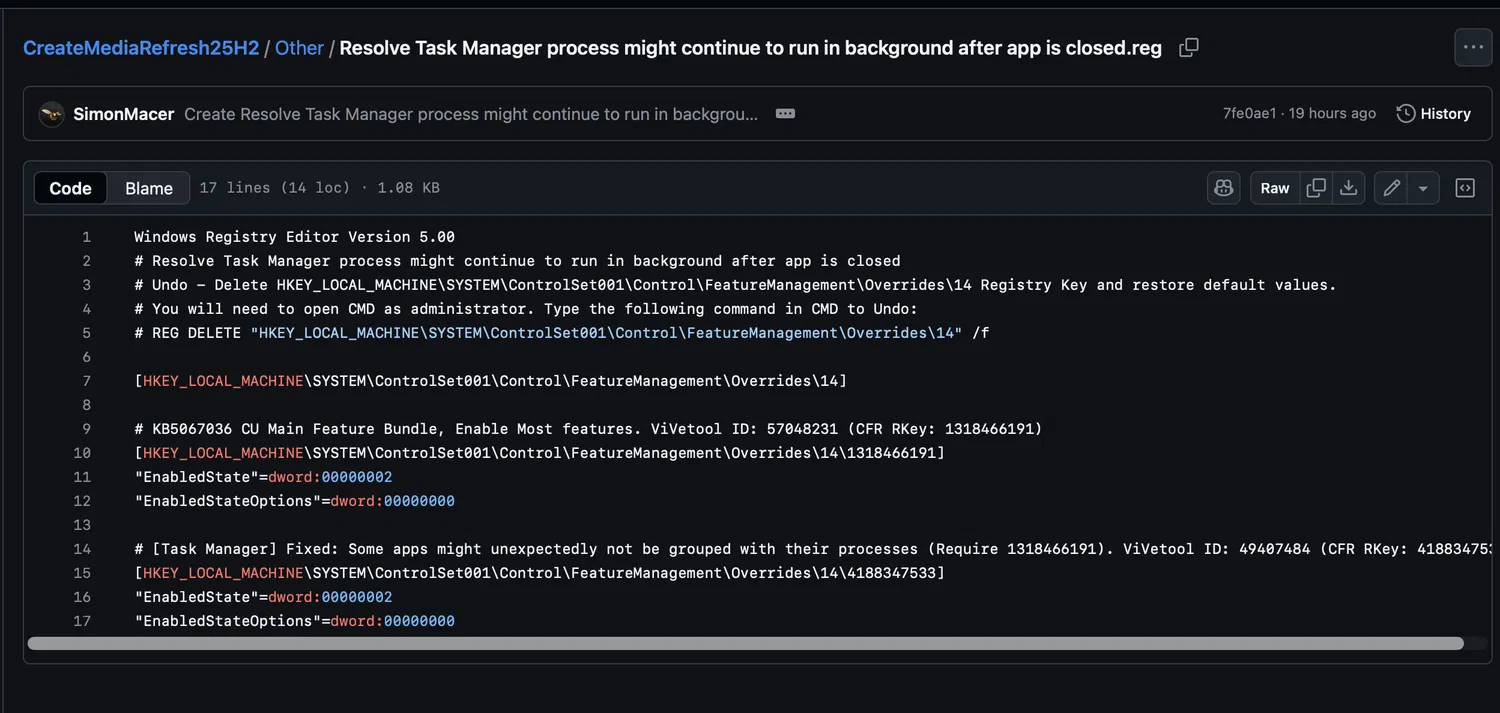
Перед запуском файла можно открыть его в «Блокноте» и убедиться, что в нём нет подозрительных изменений — на странице GitHub видны все добавляемые ключи и их значения. После применения изменений перезагрузите систему, чтобы обновления вступили в силу.
Как отменить изменения
Если вы захотите вернуть систему в исходное состояние, выполните следующую команду в Командной строке с правами администратора:
REG DELETE "HKEY_LOCAL_MACHINE\SYSTEM\ControlSet001\Control\FeatureManagement\Overrides" /f
Эта команда удалит все внесённые ключи и отменит применённые изменения.
Рекомендации по безопасности
Хотя оба метода не представляют опасности для системы, перед внесением изменений рекомендуется создать точку восстановления или резервную копию важных данных. Если вы не уверены в работе с ViVeTool или системным реестром, лучше подождать официального исправления от Microsoft.
До выхода обновления можно продолжать использовать временное решение — периодически очищать фоновые экземпляры Диспетчера задач с помощью команды taskkill или простого перезапуска компьютера.
Последние статьи #Windows
• NVIDIA связывает проблемы в играх с обновлением Windows 11
• Windows 11 Build 28020.1546 (Canary): Обновление KB5074176 для Windows 11, версия 26H1
• Microsoft интегрирует Sysmon напрямую в Windows 11 и Windows Server 2025
• Microsoft планирует добавить верхнюю панель меню в Windows 11 через PowerToys
• Обновление KB5074177 (Build 26220.7752) для Windows 11, версия 25H2 (Beta)
• Обновление KB5074178 (Build 26300.7733) для Windows 11, версия 25H2 (Dev)