Многие сайты в предыдущие годы уже полностью перешли на использование безопасного протокола HTTPS. HTTPS защищает соединения и позволяет сайтам лучше ранжироваться в поисковых системах, таких как Google. Некоторые веб-ресурсы одновременно поддерживают соединения HTTP и HTTPS, а некоторые - только HTTPS или только HTTP.
Функция Automatic HTTPS в Microsoft Edge поддерживает два режима работы. В режиме по умолчанию она работает аналогично расширению для браузера HTTPS Everywhere: Edge попытается переключить HTTP-соединение на HTTPS, но в случае неудачи загрузит ресурс по HTTP. Другимисловами, HTTP-соединения по-прежнему разрешены и будут использоваться, если веб-ресурс недоступен по HTTPS.
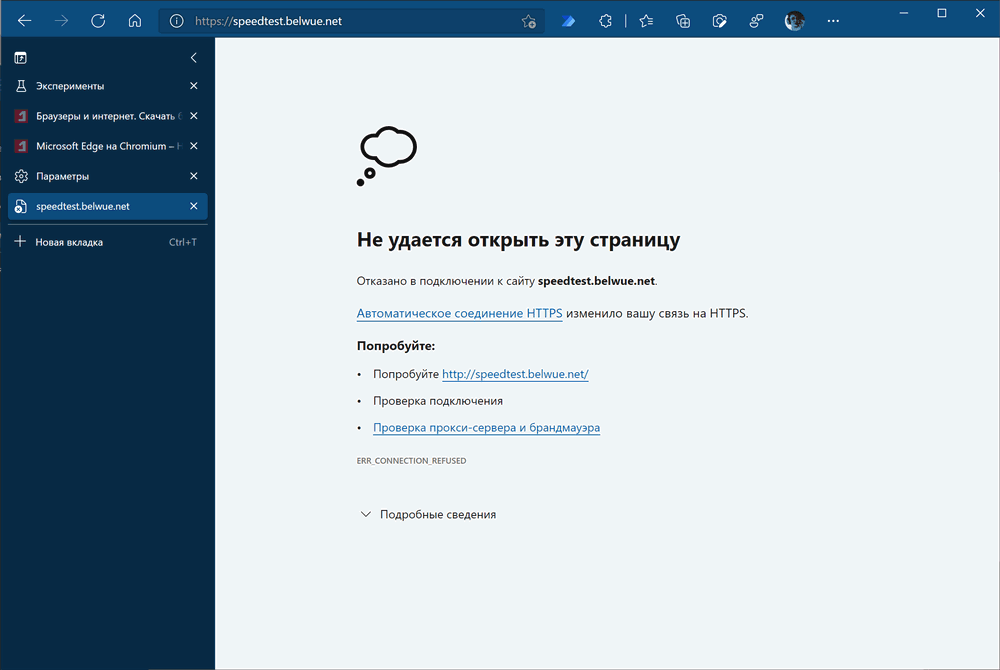
Второй режим больше напоминает режим «Только HTTPS» в Mozilla Firefox, который не предусматривает резервного варианта загрузки. При его активации Edge обновит все подключения до HTTPS, даже те, которые не поддерживают защищенный протокол. Это приведет к ошибкам загрузки ресурсов, которые невозможно загрузить по HTTPS. Более того, в Edge, в отличие от Firefox, не предусмотрена возможность добавить сайт в исключения для загрузки ресурсов по HTTP.
Если переключиться с HTTP на HTTPS не получилось, то Edge выведет сообщение об ошибке. При этом переключатель для загрузки по HTTP не предусмотрен, и единственное решение на данный момент — перейти в настройки и перевести функцию в более легкий режим или полностью отключить ее на время.
Функция сейчас находится в разработке, поэтому до ее появления в стабильной версии Edge Редмонд еще может реализовать списки исключений.
Automatic HTTPS
Функция автоматического переключения на HTTPS имеет экспериментальный статус и доступна в Microsoft Edge Dev / Canary (версия 92.0.902.2 и выше). Проверить версию браузера можно на внутренней странице edge://settings/help.
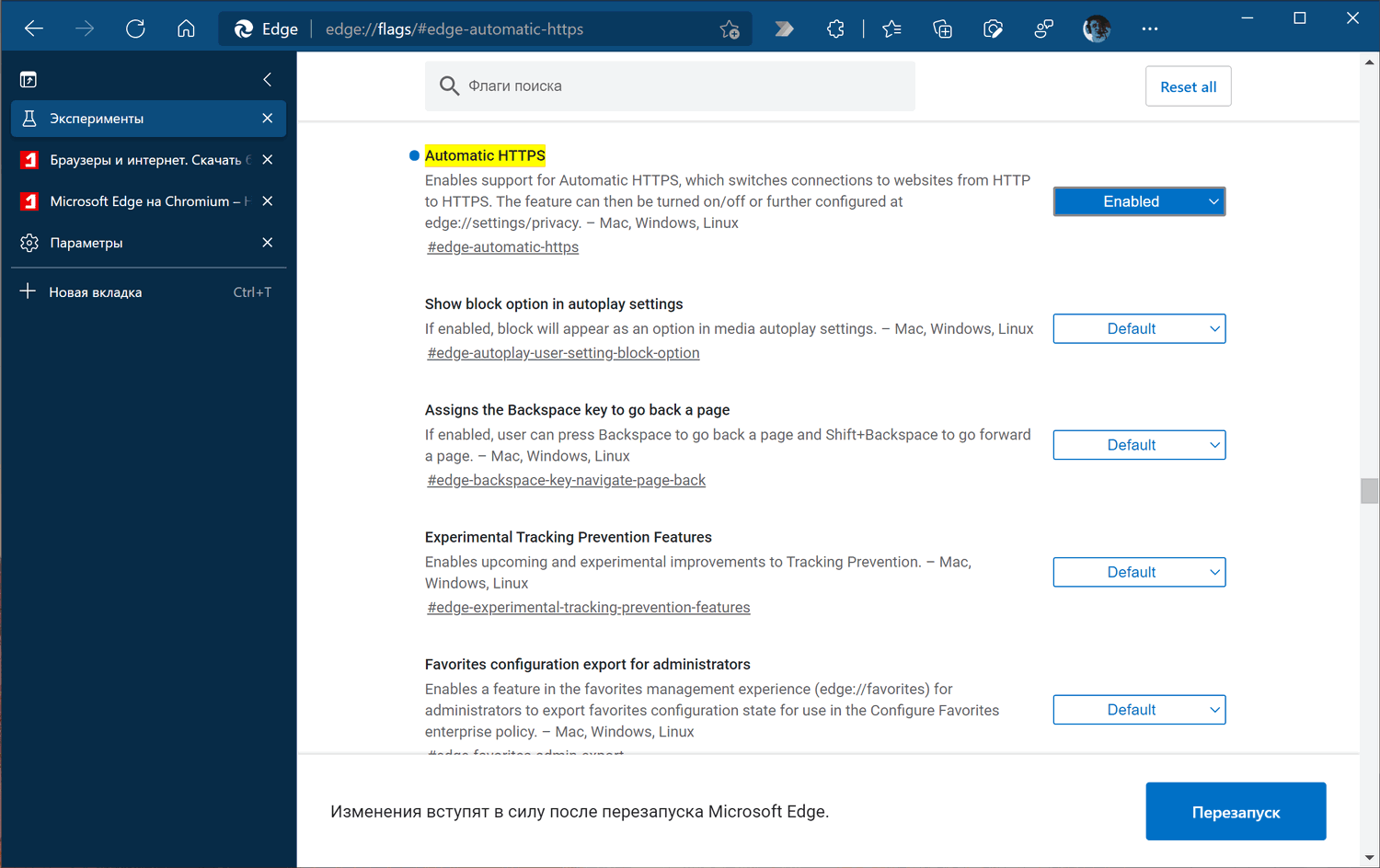
Чтобы настроить Automatic HTTPS, выполните следующие шаги:
- Откройте страницу
edge://flags/#edge-automatic-httpsв адресной строке браузера. - Установите значение Enabled для параметра Automatic HTTPS.
- Перезапустите Microsoft Edge.
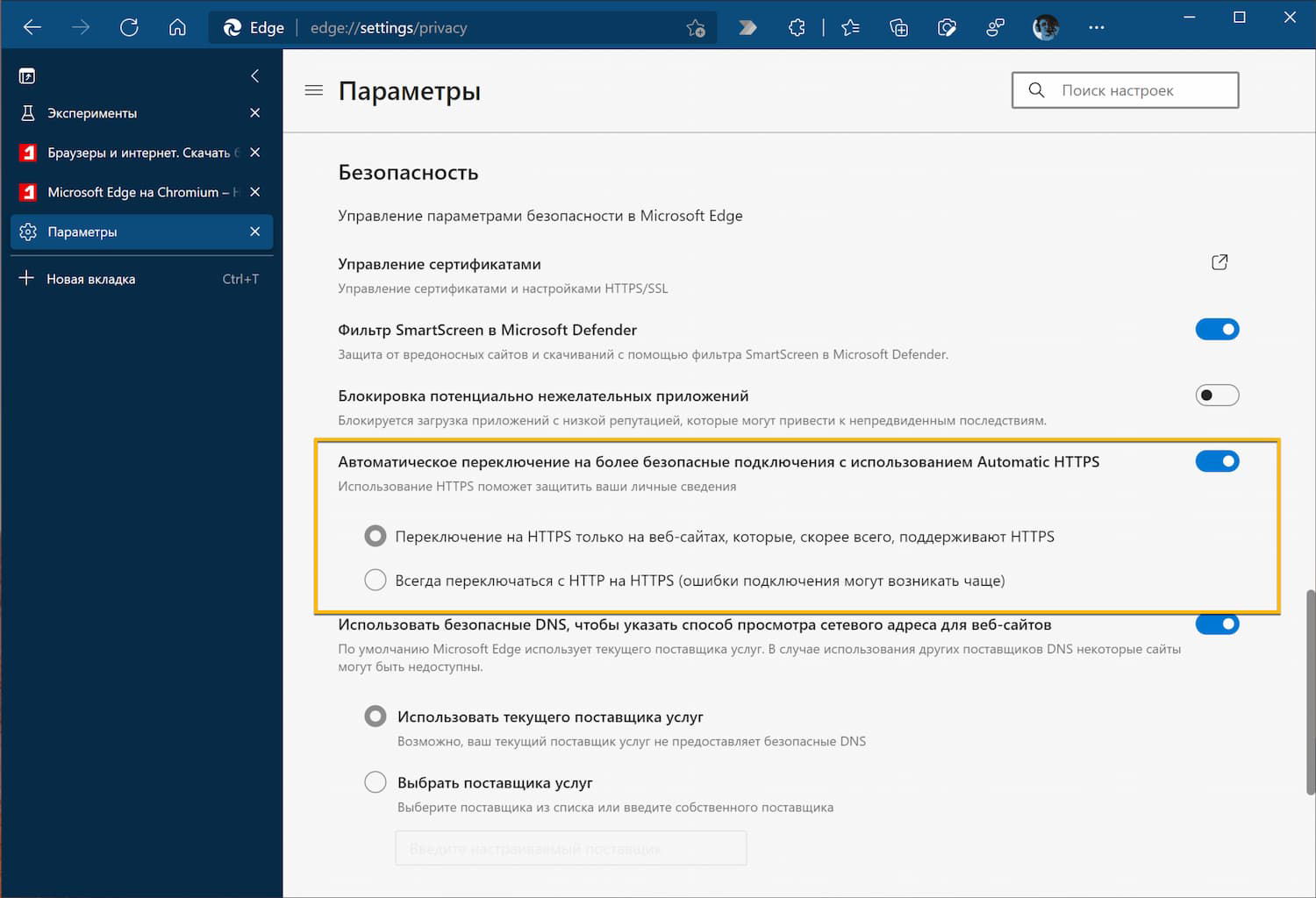
По умолчанию активируется более щадящий режим работы. Откройте страницу edge://settings/privacy в Edge и прокрутите до параметра Автоматическое переключение на более безопасные подключения с использованием Automatic HTTPS для включения или отключения функции и переключения на более строгий режим работы.
Насколько полезна функция Automatic HTTPS?
Функция Automatic HTTPS пытается обновить HTTP-соединения до HTTPS. В первом «облегченном режиме» веб-ресурсы, недоступные для загрузки по HTTPS, будут загружены по HTTP.
Во втором режиме применяется принудительное обновление до HTTPS без возможности отката до HTTP. Данный режим считается более безопасным, но требует вмешательства пользователя в случае сбоя загрузки некоторых ресурсов.
Большинству пользователей подойдет первый режим, который работает аналогично расширению HTTPS Everywhere. При его использовании Edge пытается улучшить безопасность соединений. Более строгий режим будет полезен в особенно ответственных сценариях, требующих высокого уровня безопасности.
А какие расширения или функции браузеров вы используете для загрузки ресурсов по HTTPS?
Последние статьи #Windows
• NVIDIA связывает проблемы в играх с обновлением Windows 11
• Windows 11 Build 28020.1546 (Canary): Обновление KB5074176 для Windows 11, версия 26H1
• Microsoft интегрирует Sysmon напрямую в Windows 11 и Windows Server 2025
• Microsoft планирует добавить верхнюю панель меню в Windows 11 через PowerToys
• Обновление KB5074177 (Build 26220.7752) для Windows 11, версия 25H2 (Beta)
• Обновление KB5074178 (Build 26300.7733) для Windows 11, версия 25H2 (Dev)