Беспроводные LTE WWAN-модемы позволяют портативным устройствам, таким как ноутбуки, подключаться к сотовой сети для использования мобильного интернета на компьютере.
Эти модемы либо интегрированы в ноутбуки, либо могут быть приобретены в виде отдельных Mini PCI-e или USB-адаптеров.
Windows 10 неверно сообщает, что вы подключены к интернету
Сегодня Microsoft добавила в список известных проблем для обновления KB4556799 для Windows 10, версия 1909 и 1903 информацию о том, что устройства Windows 10, использующие LTE-модемы (WWAN), могут не подключаться к интернету после установки обновления. При этом система будет показывать, что все работает корректно:
После установки данного обновления на устройство под управлением ОС Windows 10 с беспроводным LTE-модемом (WWAN), может быть невозможен доступ к интернету. Однако, индикатор состояния сетевого подключения (NCSI) в области уведомлений все равно может указывать на то, что вы подключены к интернету.
Microsoft заявляет, что они работают над решением этой проблемы и надеются, что она будет исправлена в "предстоящем выпуске".
Как удалить обновление KB4556799
Пользователи, которые установили обновление и испытывают проблемы в работе системы, могут удалить KB4556799, выполнив следующие действия.
Удаление через Панель управления
Для удаления обновления воспользуйтесь панелью управления:
- Откройте меню «Пуск» и введите Панель управления.
- Выберите в меню поиска раздел Установленные обновления.

- Найдите в списке Обновление для Microsoft Windows (KB4556799).
- Щелкните правой кнопкой мыши по обновлению и выберите «Удалить».
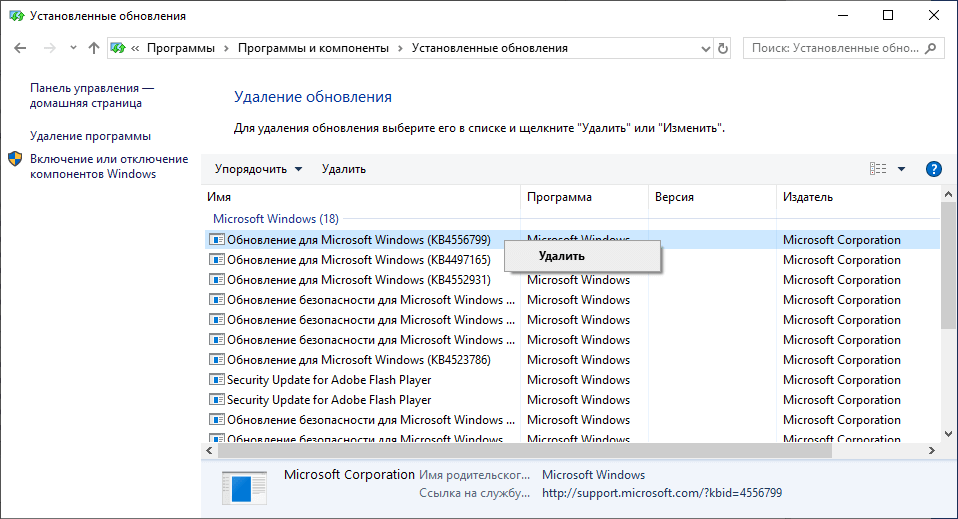
- Чтобы завершить удаление, нужно выполнить перезагрузку ПК.
- После запуска системы зайдите в меню Обновление и безопасность и нажмите Приостановить обновления на 7 дн.
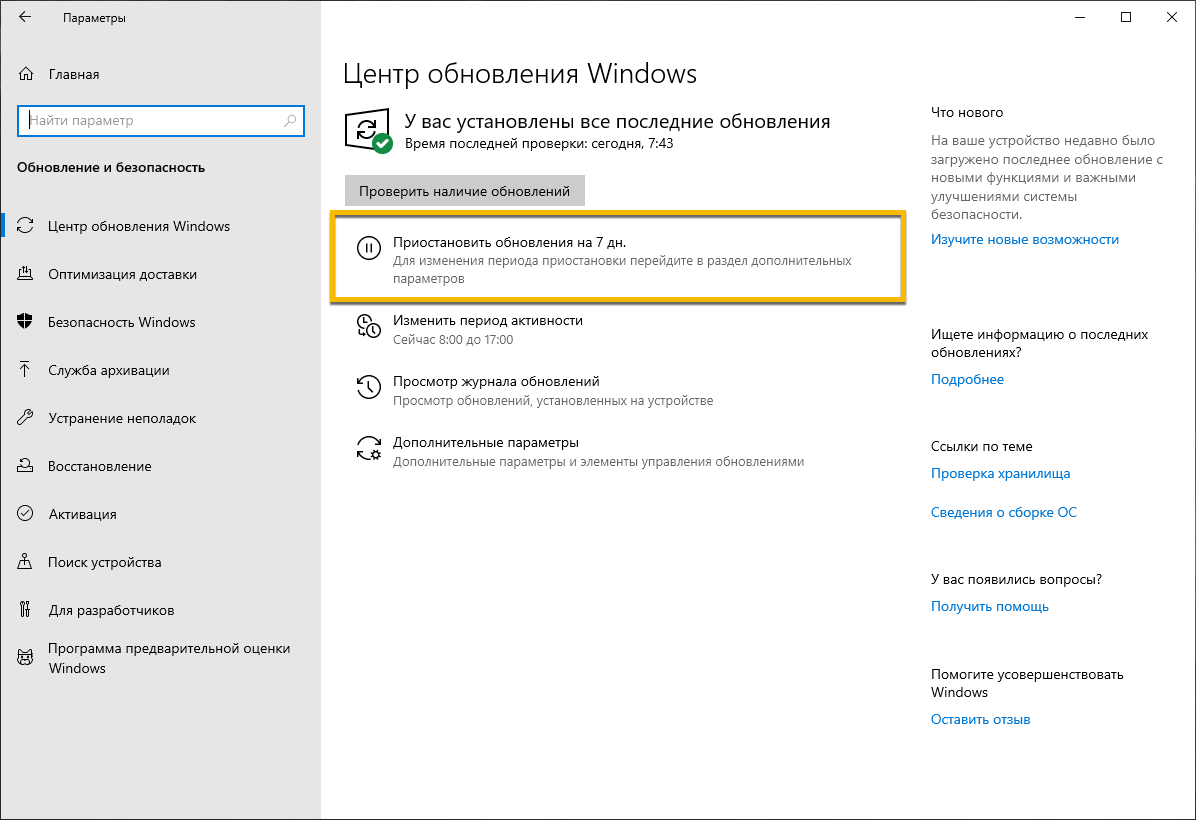
Удаление с помощью Командной строки
В качестве альтернативы можно использовать командную строку:
- Откройте командную строку с правами администратора: откройте меню «Пуск», введите cmd.exe, щелкните правой кнопкой мыши по результату и выберите «Запустить от имени администратора».
- Запустите команду
wusa /uninstall /kb:4556799для удаления обновления и нажмите Да, чтобы подтвердить удаление.
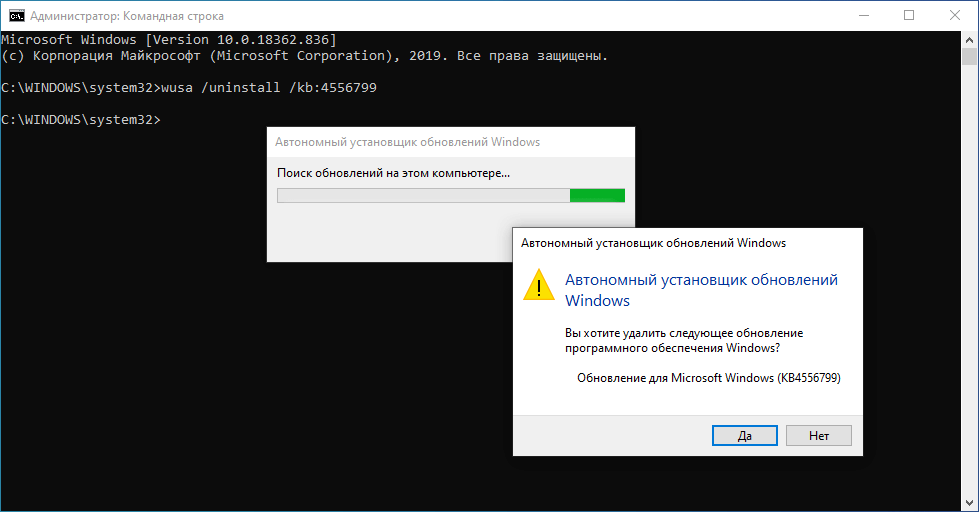
- Чтобы завершить удаление, нужно выполнить перезагрузку ПК.
- После запуска системы зайдите в меню Обновление и безопасность и нажмите Приостановить обновления на 7 дн.
Последние статьи #Windows
• Microsoft готовит Windows 11, версия 26H2: Какие новые функции ожидать в 2026 году
• NVIDIA связывает проблемы в играх с обновлением Windows 11
• Windows 11 Build 28020.1546 (Canary): Обновление KB5074176 для Windows 11, версия 26H1
• Microsoft интегрирует Sysmon напрямую в Windows 11 и Windows Server 2025
• Microsoft планирует добавить верхнюю панель меню в Windows 11 через PowerToys
• Обновление KB5074177 (Build 26220.7752) для Windows 11, версия 25H2 (Beta)