Компания Microsoft обновила список функций, которая она планирует представить в ближайшие месяцы в новом Microsoft Edge на Chromium. Согласно графику, некоторые функции должны быть представлены уже в марте, в то время как остальная часть улучшений станет доступна позже в 2020 году.
Некоторые функции, упомянутые в «дорожной карте» Microsoft Edge, уже доступны в ранних тестовых версиях браузера. Одна из них позволяет изменять поисковую систему на странице новой вкладки.

До сих пор пользователи обновленного Edge не могли менять поискового провайдера на странице новой вкладки. Независимо от предпочтений пользователя, на странице был доступен исключительно Bing. В то же время пользователи могли свободно менять поисковую систему, используемую по умолчанию в адресной строке. Естественно, подобные ограничения на странице новой вкладки вызывали недовольство пользователей.
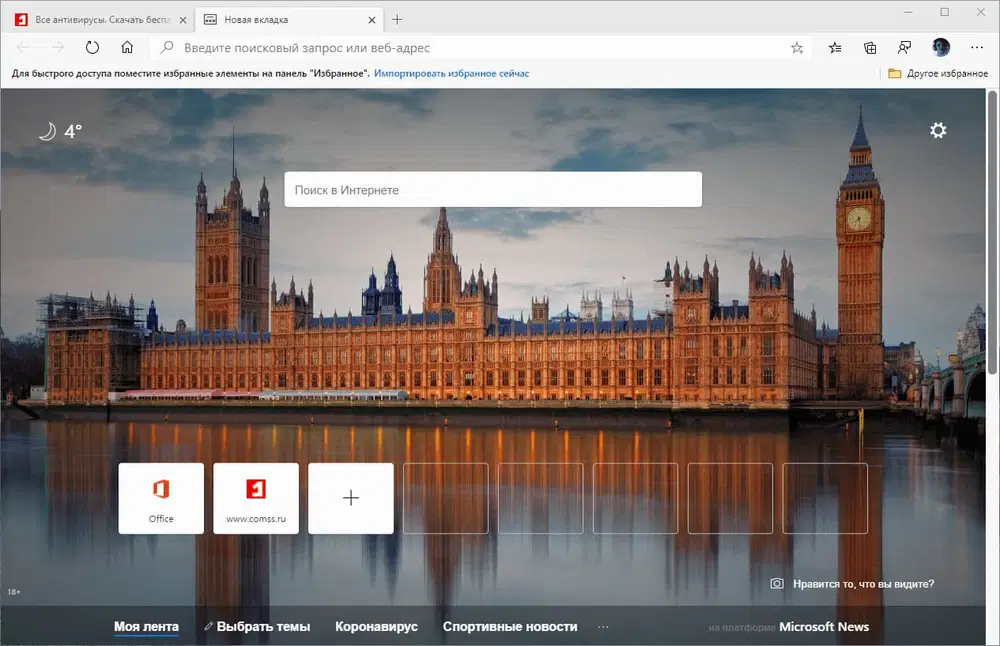
Ситуация поменяется уже в марте после релиза новой опции. Она уже доступна в сборке Microsoft Edge Canary и в скором времени должна появиться в стабильных версиях браузера.
Как изменить поисковую систему на странице новой вкладки
Чтобы изменить поисковую систему на странице новой вкладки в Microsoft Edge на Chromium, выполните следующие шаги:
- Откройте внутреннюю страницу
edge://settings/searchв браузере. Она содержит параметры, связанные с настройкой поисковых систем в браузере. Также на страницу можно перейти из меню: Меню > Параметры > Конфиденциальность и службы > Адресная строка. - Новый параметр, который позволяет менять поисковую систему на странице новой вкладки, пока не локализован. В версии Canary он называется “Search on new tabs uses search box or address bar”.
Примечание
Параметр “Search on new tabs uses search box or address bar” доступен, если значение “Поисковая система, используемая в адресной строке” отличается от Bing.
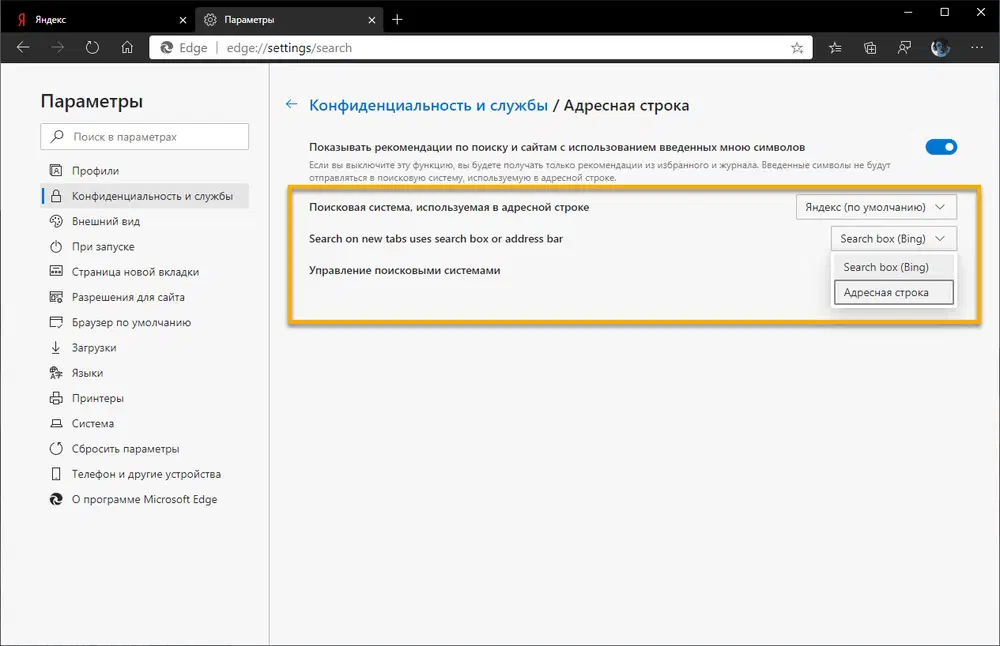
- По умолчанию установлено значение “Search box (Bing)”, но вы можете переключиться на значение “Адресная строка”, чтобы использовать один и тот же поисковый провайдер как в адресной строке, так и на странице новой вкладки.
- Выберите значение “Адресная строка”.
- Изменения будут применены сразу же, перезапуск браузера не требуется.
Совет: вы также можете настроить поисковые системы с помощью опции “Управление поисковыми системами”, чтобы добавить предпочитаемые поисковые системы или удалить неиспользуемые.
А вы уже перешли на Microsoft Edge на Chromium? Поделитесь своим опытом использования.
Последние статьи #Windows
• NVIDIA связывает проблемы в играх с обновлением Windows 11
• Windows 11 Build 28020.1546 (Canary): Обновление KB5074176 для Windows 11, версия 26H1
• Microsoft интегрирует Sysmon напрямую в Windows 11 и Windows Server 2025
• Microsoft планирует добавить верхнюю панель меню в Windows 11 через PowerToys
• Обновление KB5074177 (Build 26220.7752) для Windows 11, версия 25H2 (Beta)
• Обновление KB5074178 (Build 26300.7733) для Windows 11, версия 25H2 (Dev)