По ощущениям Microsoft Edge на базе Chromium работает быстрее, чем браузер от Google, а благодаря поддержке расширений для Chrome, он обладает широкой универсальностью, которой была лишена исходная версия на EdgeHTML.
Поддержка расширений Chrome отключена по умолчанию, но данную функцию нельзя назвать скрытой в интерфейсе. Давайте разберемся, как установить расширения для Chrome в новый Edge.
Как включить поддержку расширений Chrome в новом браузере Microsoft Edge
- В данный момент Microsoft Edge на базе Chromium доступен для тестирования на каналах Dev и Canary для Windows 10. Скачайте последнюю сборку по этой ссылке.
- Вызовите основное меню «три точки» в верхнем-правом углу окна.
- Выберите опцию Extensions.
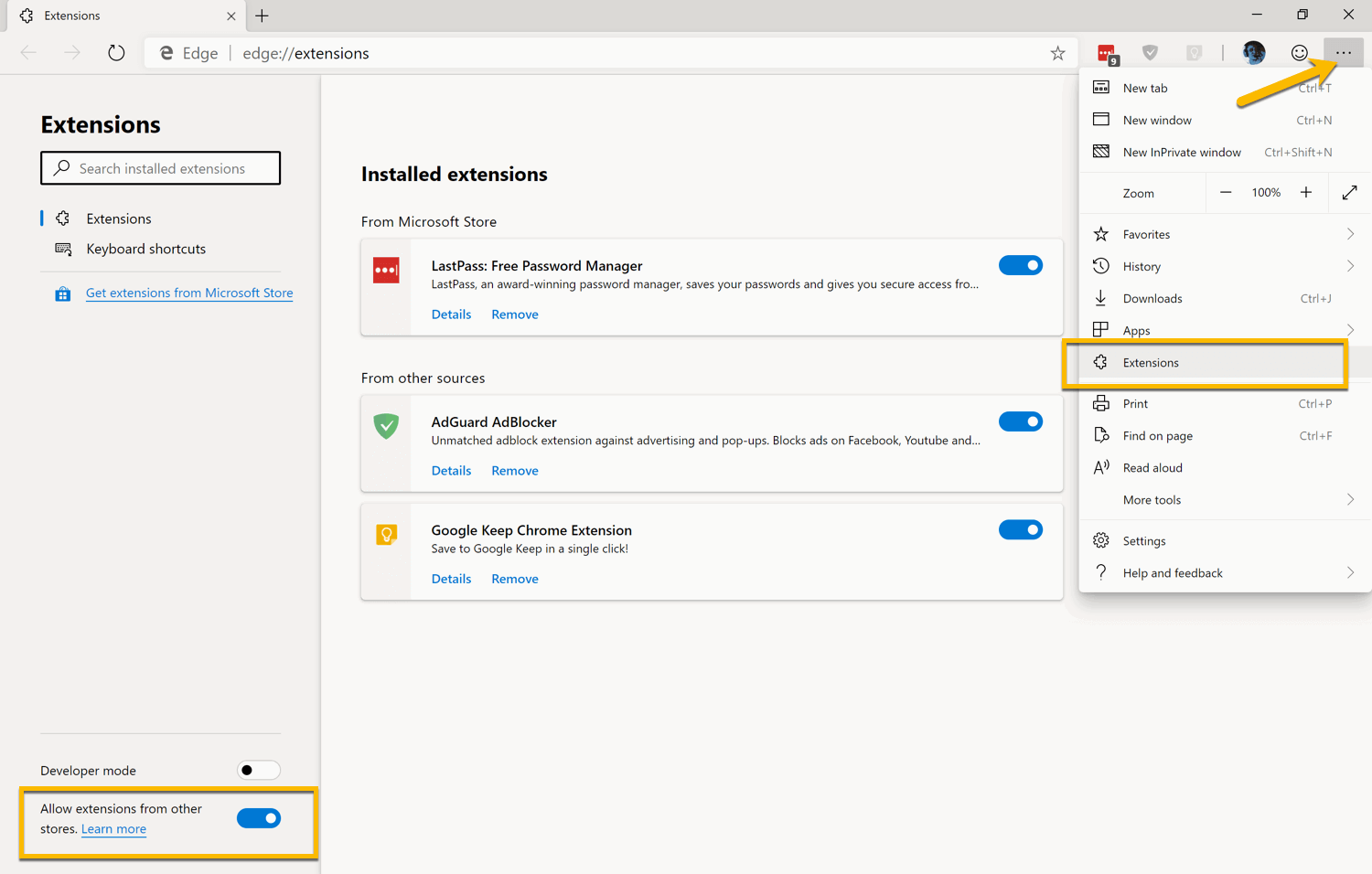
- В левом-нижнем углу активируйте переключатель «Allow extensions from other stores».
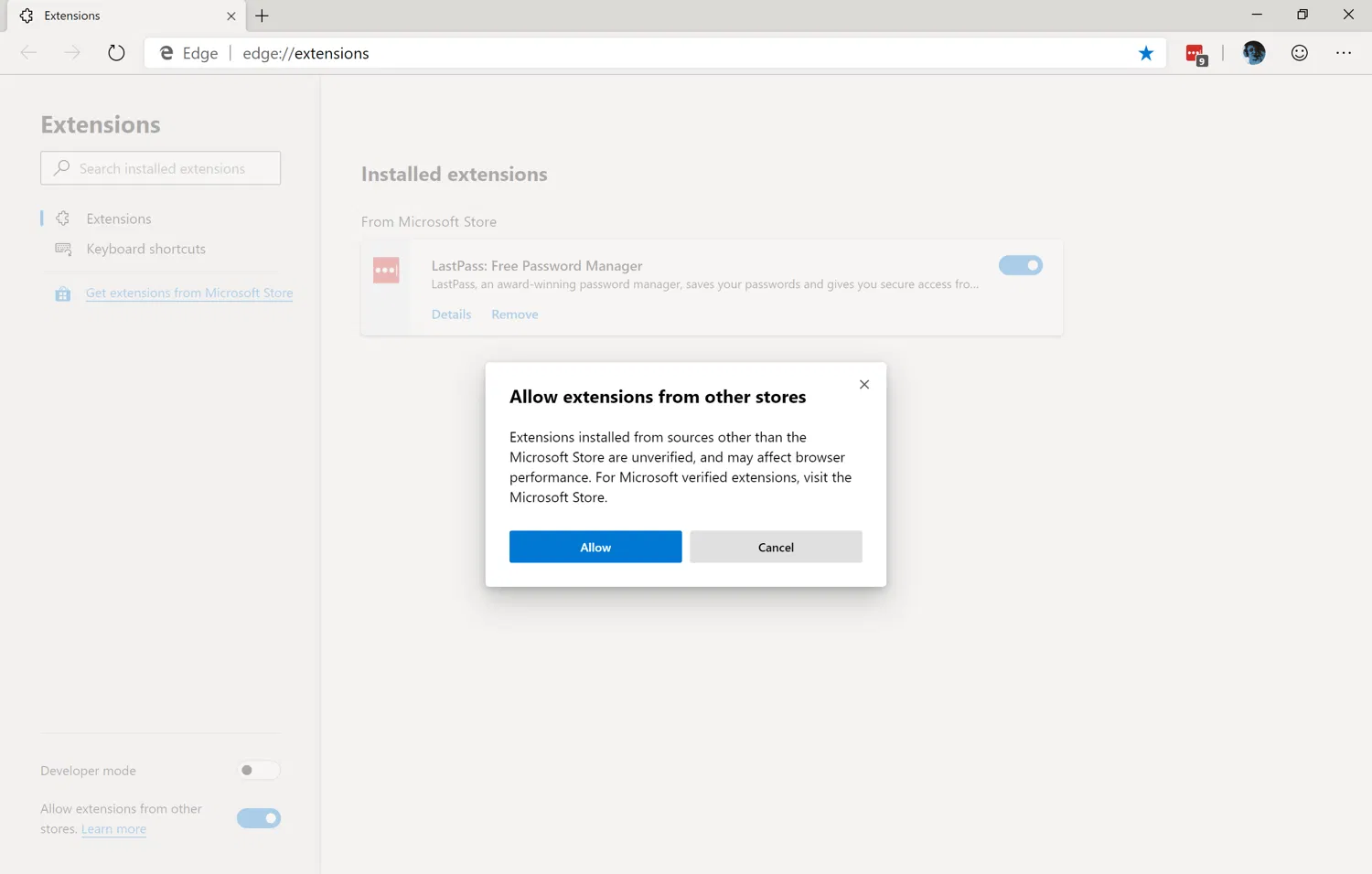
- В открывшемся диалоговом окне «Allow extensions from other stores» выберите опцию «Allow».
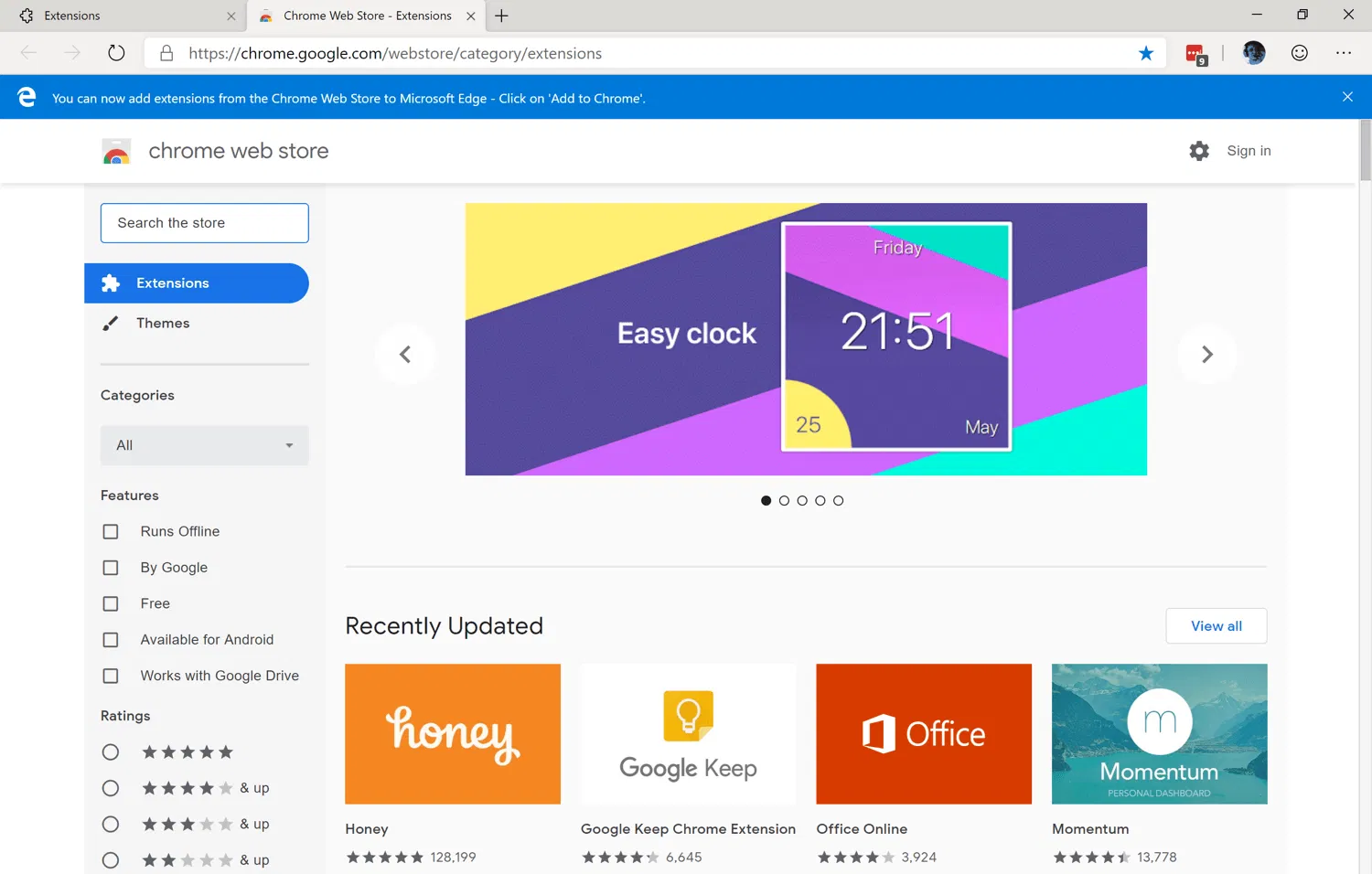
- Перейдите в Интернет-магазин Chrome.
- Выберите желаемое расширение и нажмите кнопку «Add to Chrome» для установки расширения в новый браузер Edge.
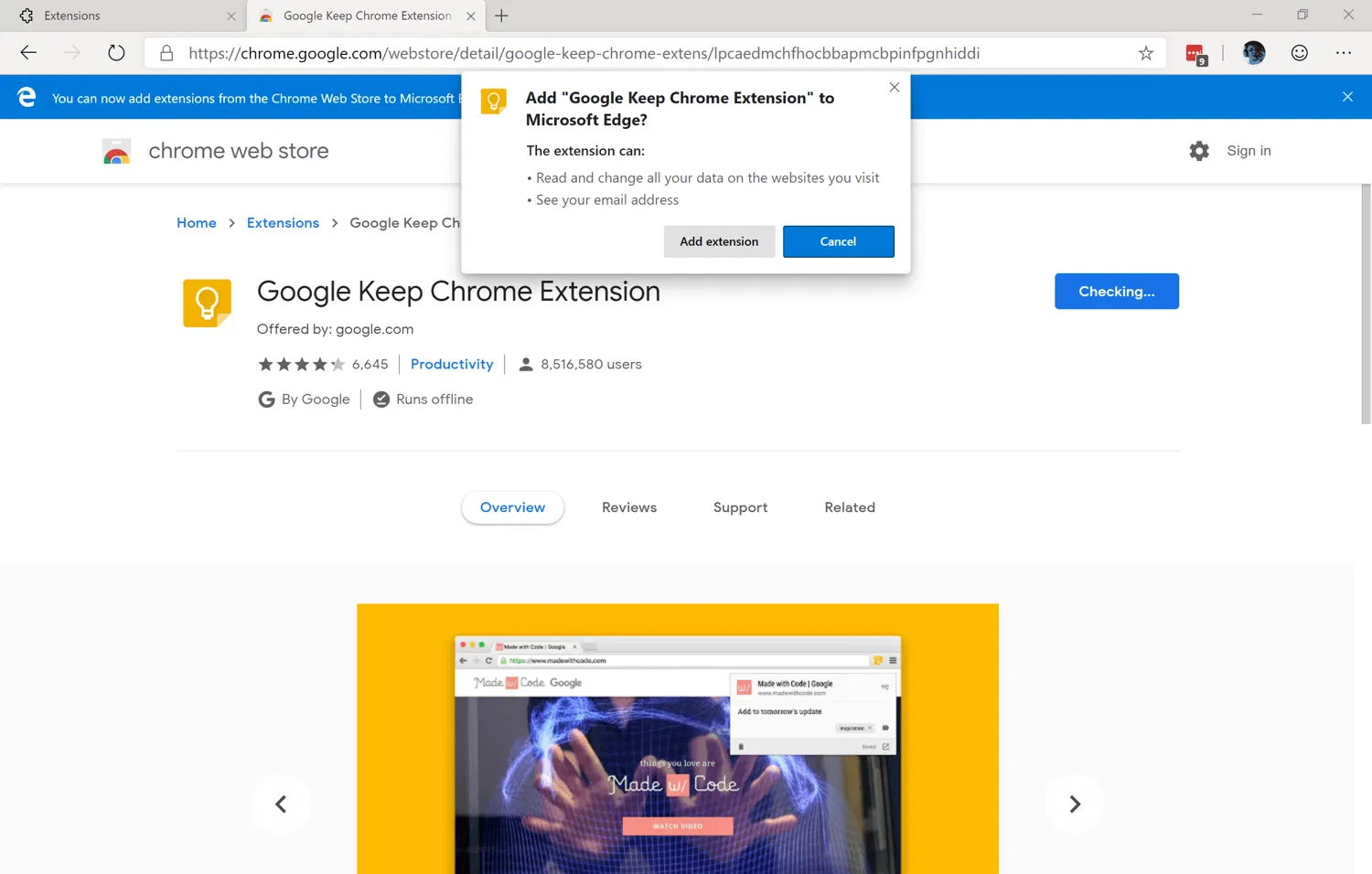
Теперь у вас есть полный доступ к Интернет-магазину Chrome в новом Edge на Chromium. Во время тестирования расширения работали корректно, никаких проблем замечено не было.
Вы можете использовать всю мощь расширений Chrome в браузере Microsoft Edge, созданным заново. Новый Edge действительно работает очень быстро, предлагает широкие функциональные возможности и поддерживает расширения для Chrome. Таким образом, Microsoft сэкономила очень много сил на создание и раскрутку собственного магазина расширений.
Последние статьи #Windows
• NVIDIA связывает проблемы в играх с обновлением Windows 11
• Windows 11 Build 28020.1546 (Canary): Обновление KB5074176 для Windows 11, версия 26H1
• Microsoft интегрирует Sysmon напрямую в Windows 11 и Windows Server 2025
• Microsoft планирует добавить верхнюю панель меню в Windows 11 через PowerToys
• Обновление KB5074177 (Build 26220.7752) для Windows 11, версия 25H2 (Beta)
• Обновление KB5074178 (Build 26300.7733) для Windows 11, версия 25H2 (Dev)