Архивная версия старой Windows сохраняется при обновлении с одной ОС на другую, например, с Windows 7 до Windows 10 или при обновлении со старой версии Windows 10 на новую, например, с Windows 10 (версия 1803) до Windows 10 (версия 1809) .
Основная причина необходимости данной меры - возможность восстановить предыдущую версию, если вы столкнулись с серьезными проблемами после обновления.
Как вернуться к предыдущей версии Windows 10
После установки новой версии Windows 10 у всех пользователей есть 10 дней, чтобы протестировать её и при желании вернуться на предыдущую версию.
Как изменить период доступности отката на предыдущую версию Windows 10
Очистка диска после обновления Windows 10
Необходимо хотя бы пару дней в активном режиме использовать новую версию Windows 10 October 2018 Update перед тем, как воспользоваться очисткой диска.
Выполните очистку, если вы убедились, что новая версия работает стабильно и беспроблемно. Для непредвиденных случаев рекомендуется сделать резервную копию файлов.
Как удалить предыдущие установки Windows с помощью функции «Контроль памяти»
В Windows 10 (версия 1809) функция «Контроль памяти > Освободить место сейчас» позволяет удалять Предыдущие установки Windows (папку Windows.old). Это как раз то, что нужно сделать после успешной установки и тестирования новой версии Windows 10.
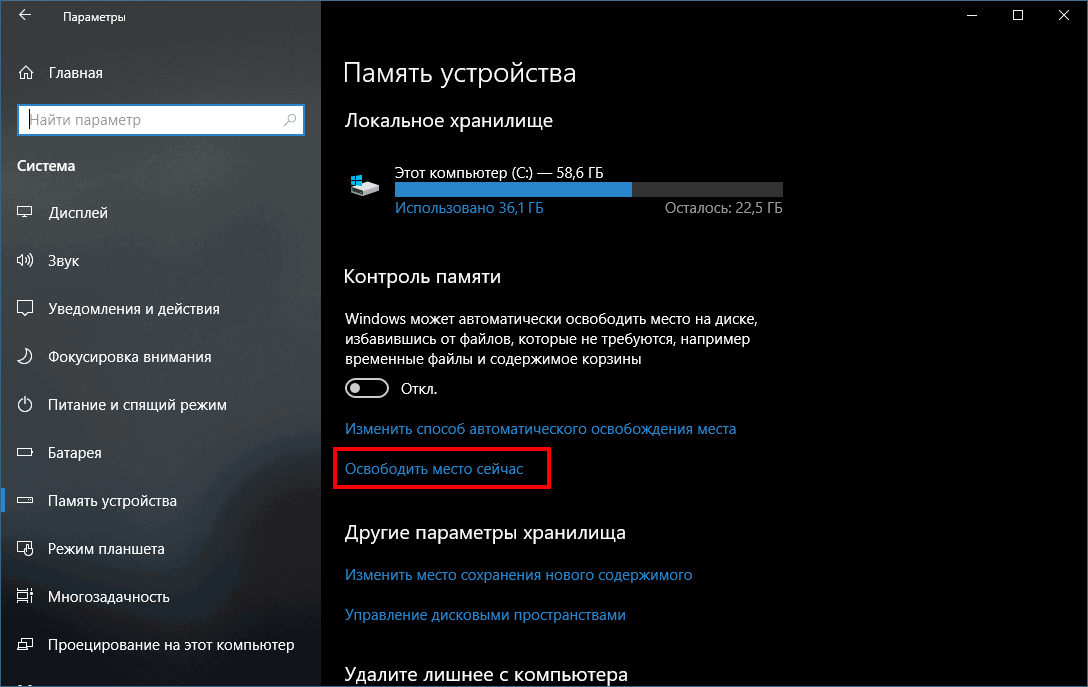
- Нажмите меню пуск и перейдите в меню Параметры > Система > Память устройства.
- В разделе Контроль памяти перейдите по ссылке Освободить место сейчас.
- В разделе Удаление временных файлов, дождитесь, пока завершится сканирование занятого пространства, и выберите в списке Предыдущие установки Windows.
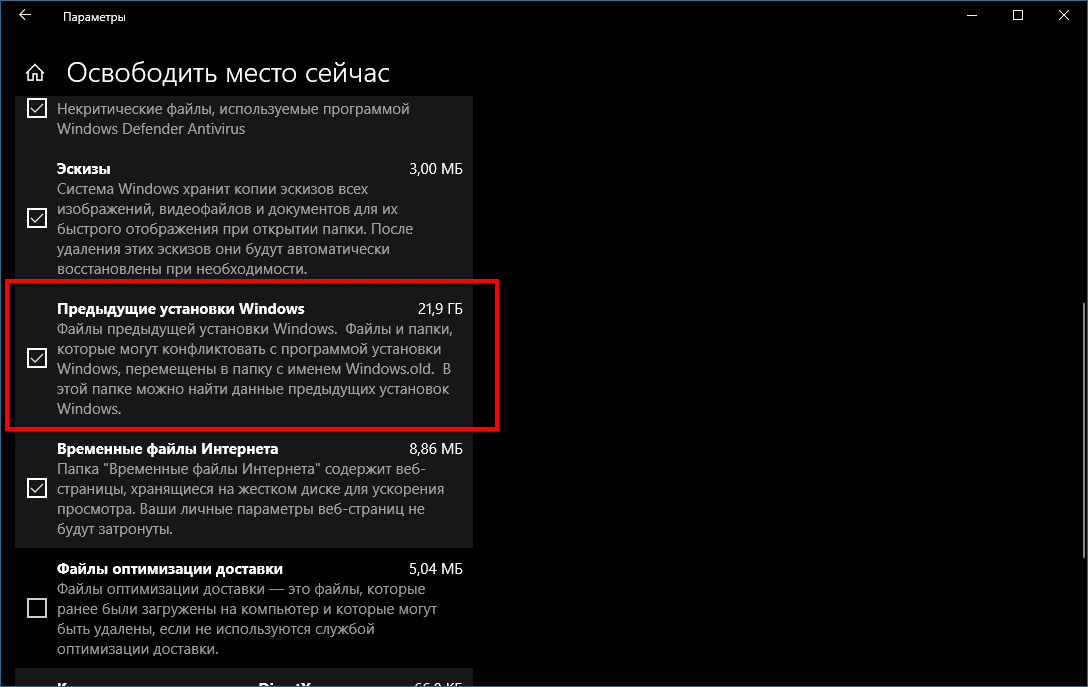
Как можно видеть на скриншоте выше, на конкретной тестовой машине, удалив предыдущую версию Windows, можно освободить 21.9 ГБ на системном диске.
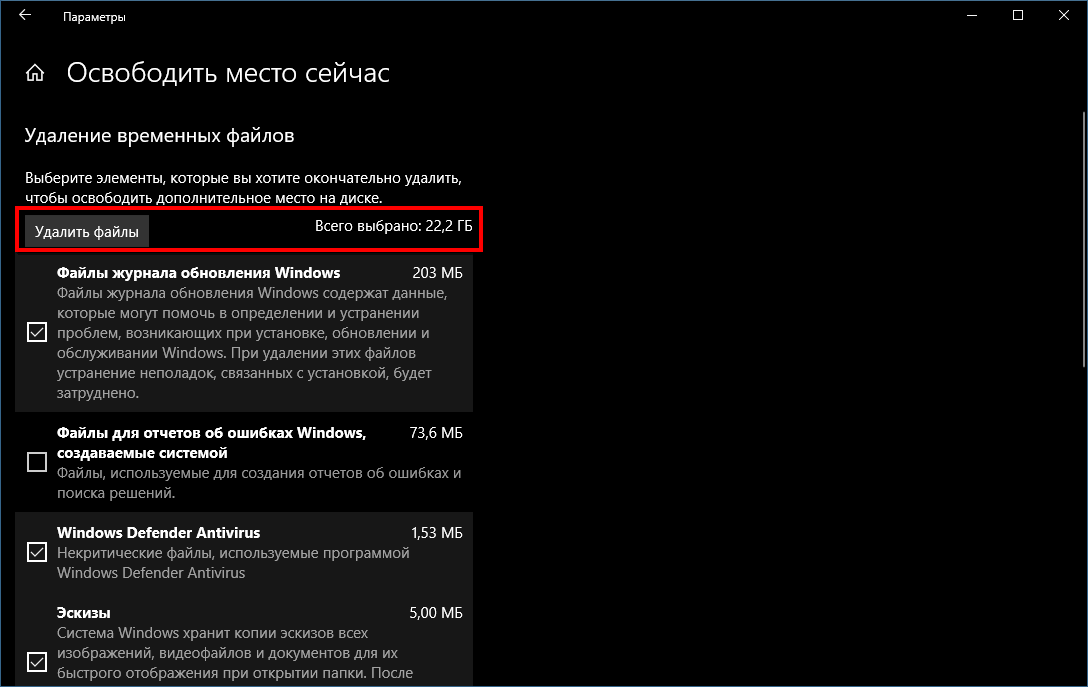
Нажмите кнопку Удалить файлы и дождитесь очистки старой версии системы.
Последние статьи #Windows
• Windows 11 Build 28020.1546 (Canary): Обновление KB5074176 для Windows 11, версия 26H1
• Microsoft интегрирует Sysmon напрямую в Windows 11 и Windows Server 2025
• Microsoft планирует добавить верхнюю панель меню в Windows 11 через PowerToys
• Обновление KB5074177 (Build 26220.7752) для Windows 11, версия 25H2 (Beta)
• Обновление KB5074178 (Build 26300.7733) для Windows 11, версия 25H2 (Dev)
• Microsoft упростила включение Smart App Control в Windows 11 — переустановка больше не нужна