В последних инсайдерских сборках Windows 11 было обнаружено долгожданное улучшение – поддержку тёмной темы в диалоговых окнах операций с файлами. Речь про диалоговые окна, которые появляются при копировании файлов, ошибках доступа, подтверждении удаления и подобных действиях. Ранее эти окна всегда отображались в светлом оформлении, даже если в системе глобально включена тёмная тема, что создавало резкий контраст и нарушало целостность интерфейса. Теперь ситуация, похоже, исправляется.
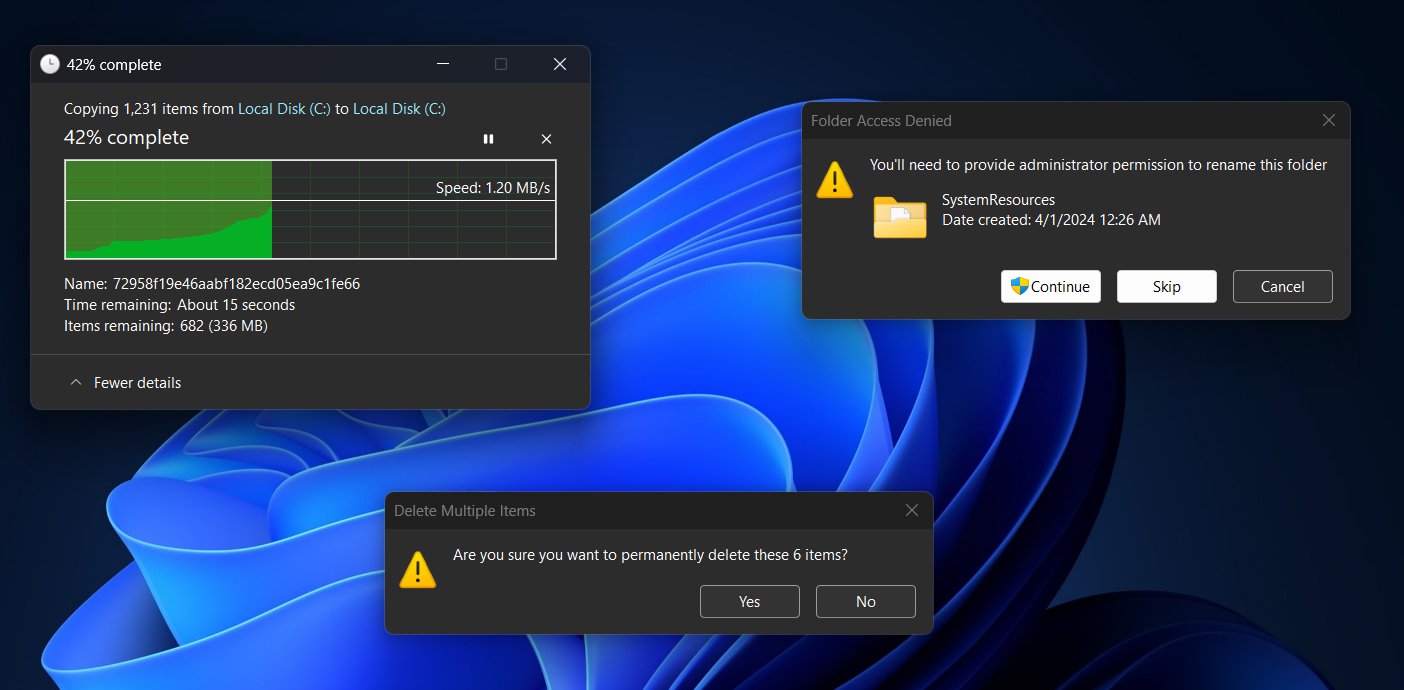
Следует учесть, что функция ещё находится в разработке, поэтому отдельные элементы диалогов (например, некоторые кнопки) пока отображаются в стиле светлой темы. Об обнаружении скрытой функции сообщил инсайдер phantomofearth, опубликовавший скриншот тёмного диалогового окна. Нововведение отключено по умолчанию, однако его можно активировать самостоятельно при помощи утилиты ViVeTool в следующих сборках:
| ОС Windows | Сборка | Версия | Канал | Обновление | ISO-образы | Доступно |
|---|---|---|---|---|---|---|
| Windows 11 | 26120.5751 | 24H2 | Beta | KB5064071 | ISO (UUP) | 2025-08-15 |
| Windows 11 | 26200.5751 | 25H2 | Dev | KB5064071 | ISO (UUP) | 2025-08-15 |
| Windows 11 | 26100.5061 | 24H2 | Preview | KB5064081 | ISO (UUP) | 2025-08-14 |
Как включить тёмную тему для диалоговых окон «Проводника»
Если вы уже используете соответствующую инсайдерскую сборку, но функция пока не активна, её можно включить вручную с помощью ViVeTool:
Активация функции через ViVeTool
- Скачайте утилиту ViVeTool-v0.3.4-IntelAmd.zip (для процессоров AMD и Intel) или ViVeTool-v0.3.4-SnapdragonArm64.zip (для ARM64-процессоров). Разархивируйте загруженный архив в удобное место.
- Запустите Терминал Windows от имени администратора и перейдите в папку с утилитой ViVeTool с помощью команды Set-Location -Path <путь к папке> (в PowerShell) или cd /d <путь к папке> (в Командной строке).
- Выполните команду (после ввода команды нажмите Enter):
.\vivetool /enable /id:57857165,57994323,48433719,49453572
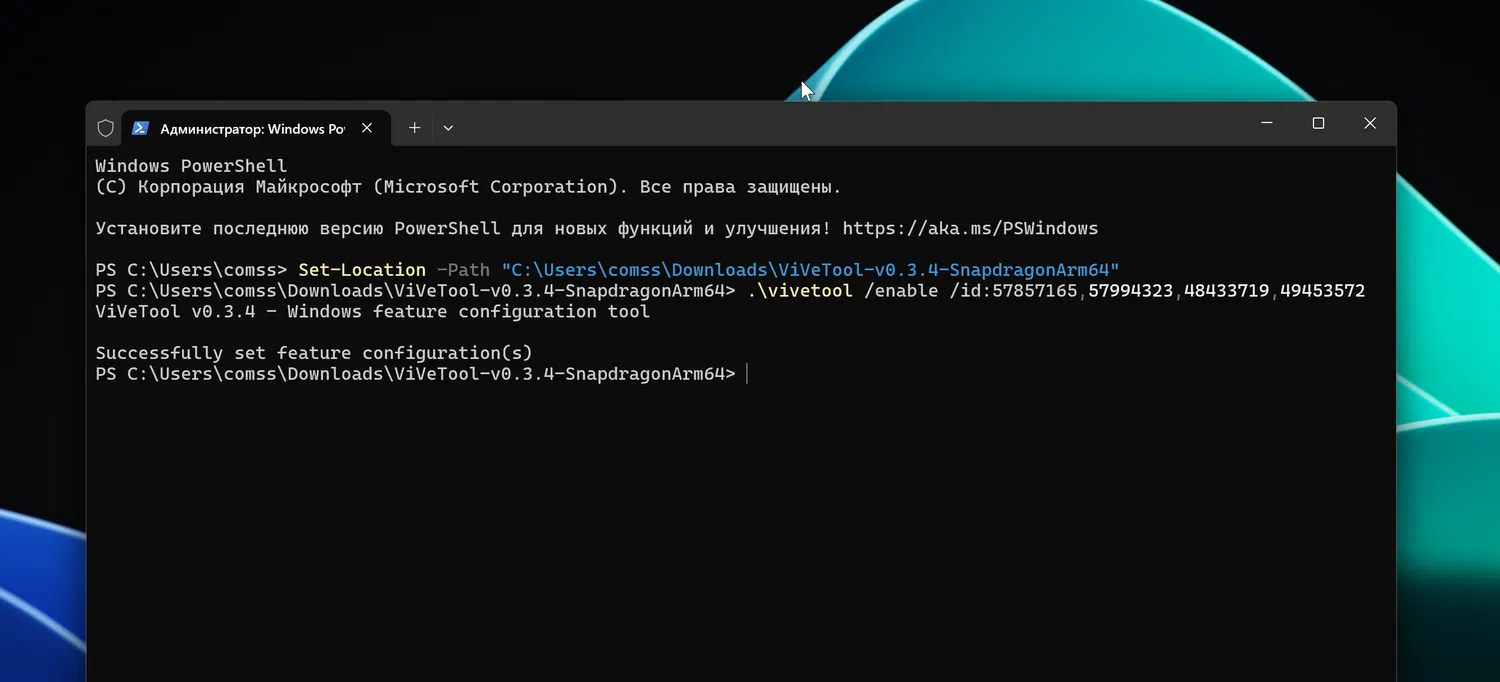
Примечание: В примерах выше используется Терминал Windows с профилем PowerShell. Если вы используете профиль Командная строка, замените начало команды .\vivetool на vivetool.
- Перезагрузите компьютер.
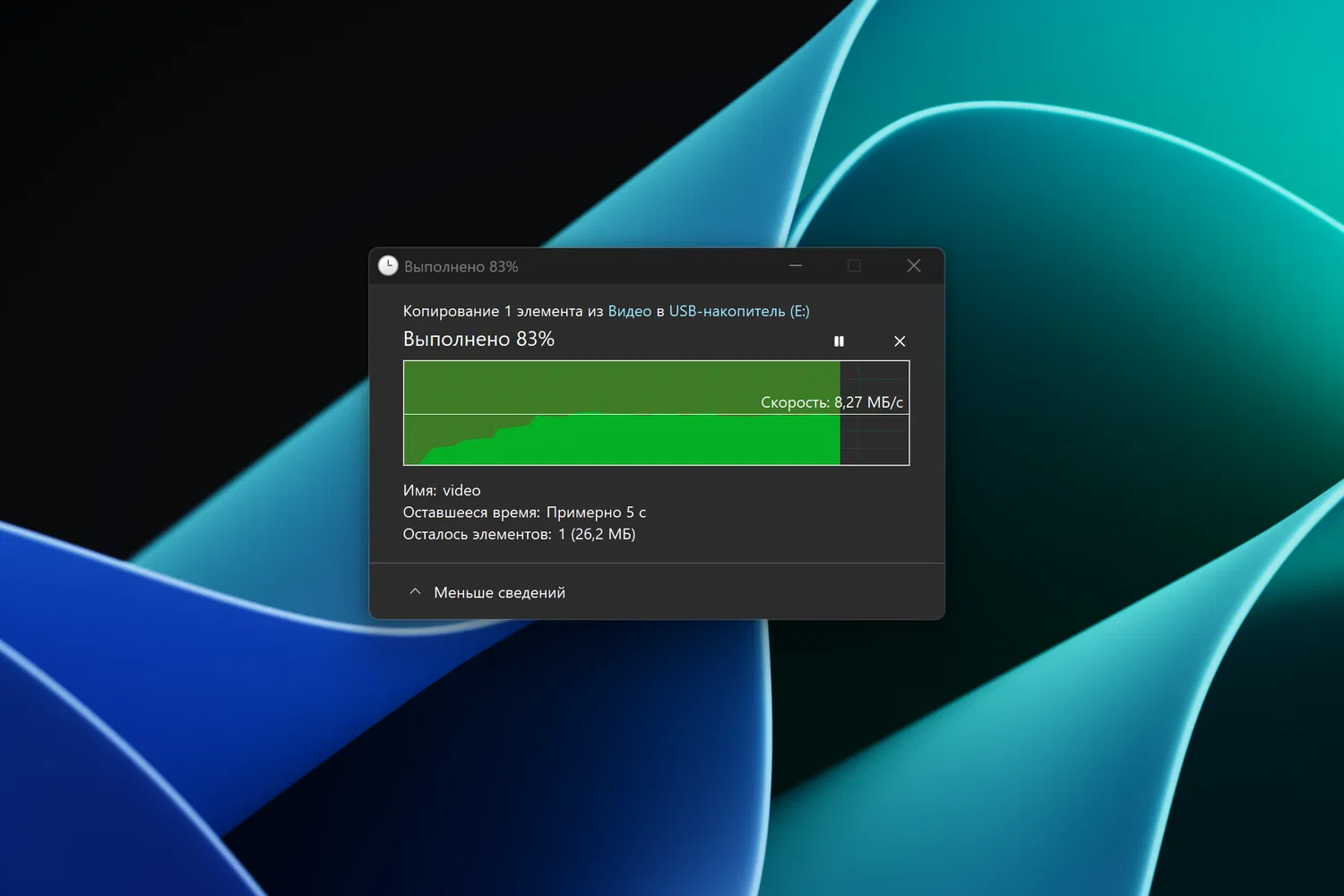
После перезапуска можно проверить работу функции, например, начав копирование или удаление файла и оценив внешний вид диалогового окна.
Отключение функции
Если у вас возникнут проблемы, чтобы вернуть стандартное отображение, выполните команду:
.\vivetool /disable /id:57857165,57994323
Последние статьи #Windows
• NVIDIA связывает проблемы в играх с обновлением Windows 11
• Windows 11 Build 28020.1546 (Canary): Обновление KB5074176 для Windows 11, версия 26H1
• Microsoft интегрирует Sysmon напрямую в Windows 11 и Windows Server 2025
• Microsoft планирует добавить верхнюю панель меню в Windows 11 через PowerToys
• Обновление KB5074177 (Build 26220.7752) для Windows 11, версия 25H2 (Beta)
• Обновление KB5074178 (Build 26300.7733) для Windows 11, версия 25H2 (Dev)