Обновление ПО на компьютерах Windows — не самая простая задача. Конечно, в некоторых программах есть встроенные функции проверки обновлений и даже модули автоматического обновления. Обычно это касается браузеров и популярных программ. Но есть программы, в которых нет опций автоматического обновления или даже уведомлений о выходе новых версий.
Обновления содержат новые функции исправления уязвимостей и устранения ошибок в программе. Хотя иногда в них могут появляться нежелательные функции, обычно лучше устанавливать обновления по мере доступности.
Для проверки обновлений можно использовать специализированные программы. Такие приложения были популярны в прошлом и позволяли выяснить, доступны ли обновления для установленных или портативных приложений. Sumo был одним из самых популярных решений такого рода, но его разработчик, компания KCSoftwares, неожиданно закрылась в октябре 2023 года.
В состав Windows входит собственный полезный менеджер пакетов. Он называется winget или Windows Package Manager. Вы можете использовать его для установки программ или их обновления. Одна из замечательных опций winget — проверка наличия обновлений для многих установленных программ.
Windows Package Manager интегрирован в последние версии Windows и доступен для запуска сразу же. Если вы используете более старую версию, вам, возможно, придется установить инструмент вручную.
Для обновления программ нужно сделать следующее:
- Откройте Командную строку или PowerShell от имени Администратора или же воспользуйтесь программой Windows Terminal.
- Введите:
winget upgrade
или
winget list --upgrade-available
- и нажмите клавишу Enter.
- Выберите Y, чтобы согласиться с условиями предоставления услуг.
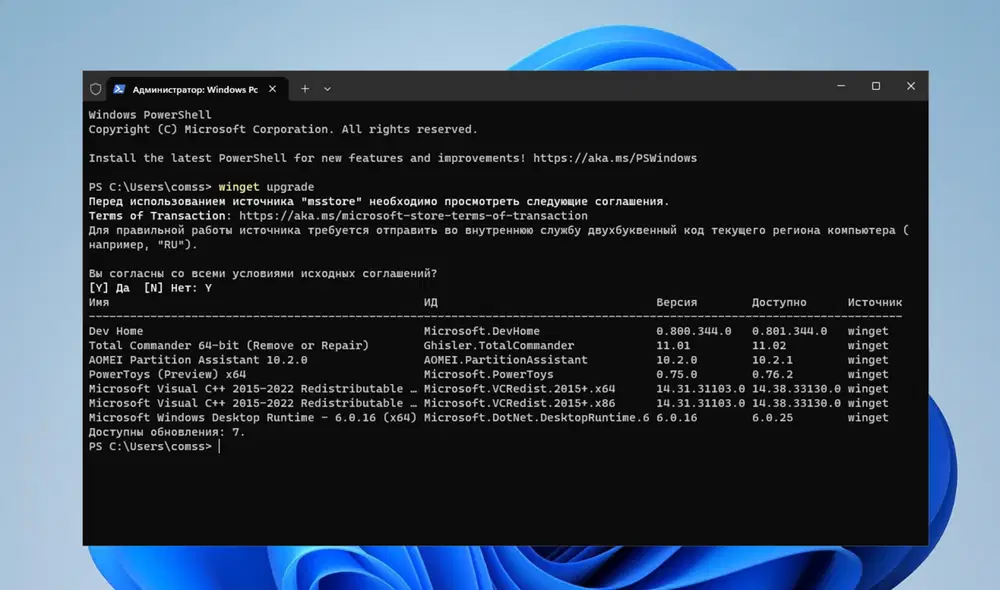
Winget проверяет установленные программы по своей базе данных, чтобы узнать, доступны ли обновления. Инструмент выводит все приложения с обновлениями в виде удобного списка. В списке отображается название программы, установленная версия и последняя доступная версия.
Вы можете использовать winget для обновления некоторых или даже всех программ или посетить сайт разработчика, чтобы загрузить обновление вручную.
Чтобы обновить отдельную программу с помощью winget, выполните команду winget upgrade 'назваание_программы', например:
winget upgrade 'Dev Home'
Затем нажмите клавишу Enter. Это загрузит последнюю версию и запустит программу установки. Программа установки может отображать подсказки, как если бы вы загрузили и запустили ее вручную.
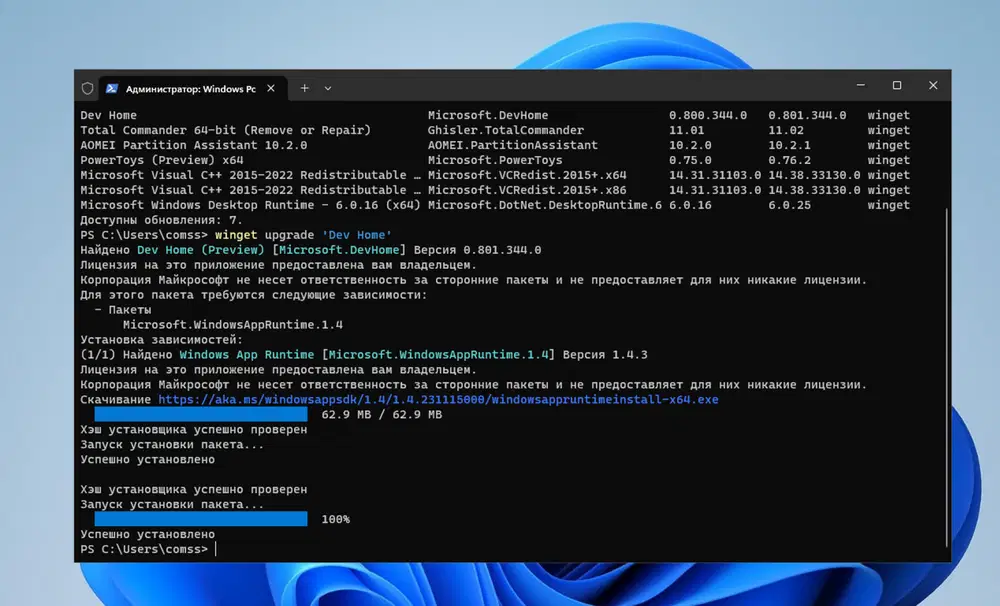
Вы также можете использовать winget для обновления всех программ сразу. Просто введите команду:
winget upgrade --all
и нажмите клавишу Enter. Это удобный вариант, если вы хотите, чтобы обновились все программы, для которых доступны обновления. Обратите внимание, что при выполнении этой команды может появиться несколько предложений об установке.
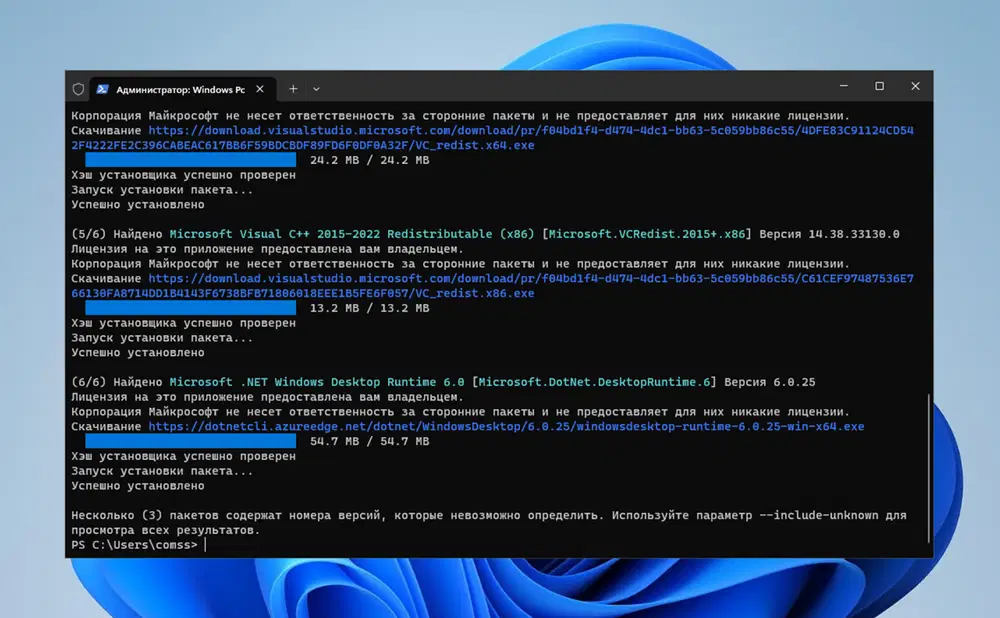
Winget — полезный инструмент для быстрой проверки доступности обновлений и их отдельной или пакетной установки.
Обновления программ, что нового
• Apple выпустила релиз-кандидаты iOS 26.3, iPadOS 26.3 и macOS Tahoe 26.3
• WinRAR 7.20: ускорение работы с архивами, новые параметры командной строки и улучшения интерфейса
• Представлен iQOO 15 Ultra с активным охлаждением и батареей 7400 мАч
• OCCT готовит встроенные инструменты для разгона процессоров Intel — тестируется поддержка Xeon 600 Granite Rapids
• Aluminium OS: почему объединение Android и ChromeOS для ПК может затянуться
• Разногласия между Nvidia и OpenAI: судьба сделки на 100 миллиардов долларов