В последней инсайдерской сборке Windows 11 build 25300 (Dev) были добавлены экспериментальные реализации функции привязки окон. Эти изменения могут быть доступны не у всех пользователей, а только для ограниченной группы инсайдеров на канале Dev. Однако, вы можете включить эти функции вручную и попробовать новые варианты прикрепления окон на своем компьютере.
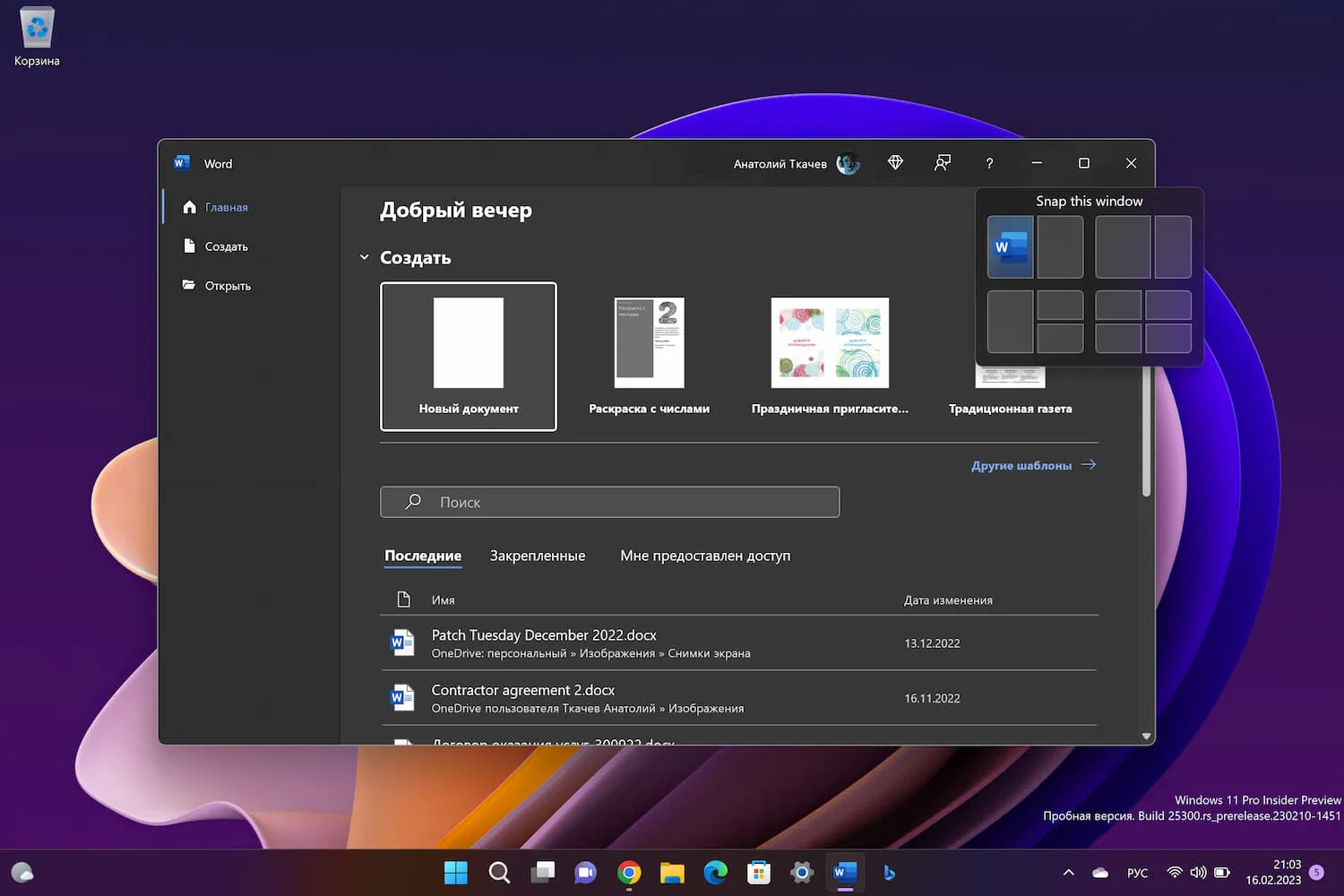
В Windows 11 build 25300 появились новые макеты привязки, которые представляют собой несколько вариантов экспериментальные реализации функции Snap Assist. Microsoft работает над улучшением доступности и удобства управления окнами программ. Некоторые из новых вариантов могут вызвать всплывающее окно привязки для кнопки «Развернуть» / «Восстановить» быстрее, чем раньше. В другом варианте отображается значок приложения окна, в котором вы работаете, а также текстовая строка с описанием функции привязки.
Чтобы активировать новую функцию в build 25300 (и выше), необходимо использовать приложение ViveTool. Это стандартная процедура для активации скрытых функций в сборках Windows Insider.
Включаем новые варианты макетов привязки в Windows 11 на канале Dev
- Установите Windows 11 Build 25300 (Dev). Готовые ISO-образы Windows 11 Insider Preview build 25300.1000, включая гибридный ISO-образ для обхода ограничений установки с поддержкой обновления поверх и сохранением данных, вы можете скачать здесь.
- Скачайте инструмент ViveTool 0.3.2. Разархивируйте загруженный архив.
- Запустите Терминал Windows от имени администратора и перейдите в папку с программой с помощью команды
Set-Location -Path <путь к папке>(для PowerShell) илиcd /d <путь к папке>(для Командной строки). - Выполните следующие команды (для PowerShell):

Просто добавляет заголовок с надписью "Snap this window":
.\vivetool /enable /id:40851068
Не добавляет заголовок, но уменьшает время показа шаблона макета привязки при наведении:
.\vivetool /enable /id:40851068 /variant:1
Добавляет заголовок "Snap this window" и значок приложения в позицию макета привязки:
.\vivetool /enable /id:40851068 /variant:2
Объединяет два предыдущих варианта. Показывает заголовок и значок окна приложения и быстрее открывается при наведении:
.\vivetool /enable /id:40851068 /variant:3
Примечание
В примерах используются команды в Терминале для профиля PowerShell . Если вы используете профиль Командная строка, замените начальную команду .\vivetool на vivetool.
- Перезагрузите систему.
Последние статьи #Windows
• NVIDIA связывает проблемы в играх с обновлением Windows 11
• Windows 11 Build 28020.1546 (Canary): Обновление KB5074176 для Windows 11, версия 26H1
• Microsoft интегрирует Sysmon напрямую в Windows 11 и Windows Server 2025
• Microsoft планирует добавить верхнюю панель меню в Windows 11 через PowerToys
• Обновление KB5074177 (Build 26220.7752) для Windows 11, версия 25H2 (Beta)
• Обновление KB5074178 (Build 26300.7733) для Windows 11, версия 25H2 (Dev)