Microsoft продолжает экспериментировать с панелью задач в Windows 11. После того, как компания удалила новую анимацию панели задач, пользователи заметили скрытую конфигурацию, позволяющую ускорить загрузку панели.
Пользователи Windows 11 прекрасно знают, как мучительно медленно операционная система перезапускает панель задач и ее значки. По всей видимости, Microsoft хочет устранить это неудобство, запустив панель задач параллельно с иммерсивной оболочкой (Immersive Shell). Эта мера позволит эффективно сократить время, необходимое системе для запуска панели задач и ее значков.
Важно: сделайте резервную копию ценных данных перед включением скрытых функций в ранних сборках Windows 11. Вы можете столкнуться с ошибками, нестабильностью системы или потерей данных после принудительного включения скрытых функций.
Как включить ускоренную загрузку панели задач в Windows 11 build 25182 (Dev)
Для принудительной активации функции потребуется использовать инструмент ViveTool:
- Установите Windows 11, Версия 22H2: Build 25182 (Dev) или выше. Готовые ISO-образы Windows 11 Insider Preview build 25182.1000 (x64, ARM64) на русском языке, включая гибридный ISO-образ для обхода ограничений установки с поддержкой обновления поверх и сохранением данных, вы можете скачать здесь.
- Скачайте инструмент ViveTool 0.3.1. Разархивируйте загруженный архив.
- Запустите Терминал Windows от имени администратора и перейдите в папку с программой с помощью команды
Set-Location -Path <путь к папке>(для PowerShell) илиcd /d <путь к папке>(для Командной строки). - Если вы используете Терминал Windows с профилем PowerShell, выполните следующую команду и нажмите Enter:
.\vivetool /enable /id:39751186 /store:both
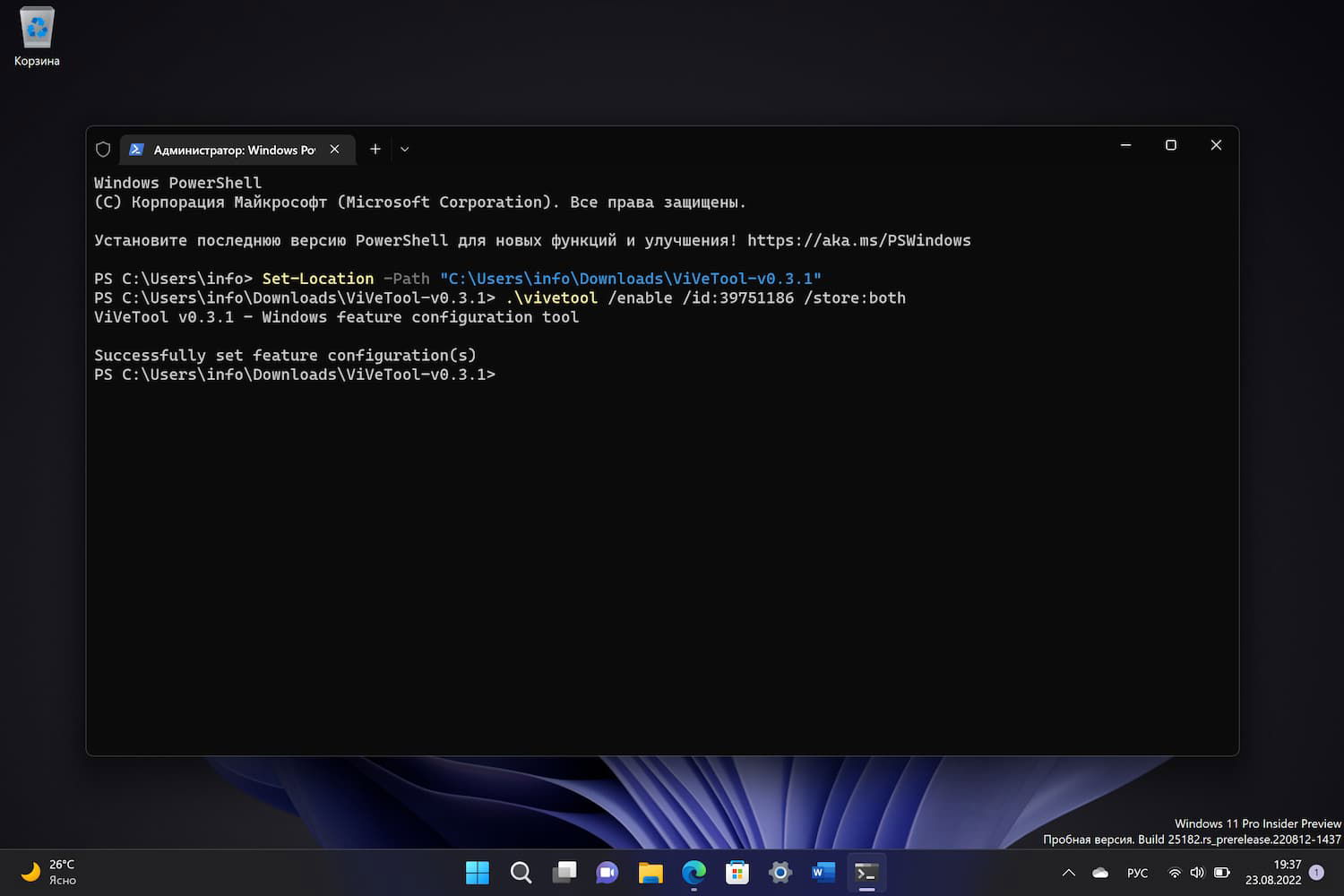
- Если вы используете Терминал Windows с профилем Командной строки, выполните следующую команду и нажмите Enter:
vivetool /enable /id:39751186 /store:both
Перезагрузка системы не потребуется, поскольку использовался параметр /store:both.
Примечание. Если вас не устраивает новая анимация, вы можете отменить изменение в любой момент времени. Для этого снова откройте Терминал с повышенными правами и измените параметр команды /enable на /disable.
После включения конфигурации вы заметите, что панель задач запускается быстрее, но без стандартной анимации появления. Неизвестно, сделано ли это намеренно или это просто побочный эффект экспериментов Microsoft. Вы можете попробовать оба варианта и решить для себя, какой из них вам подходит лучше.
Последние статьи #Windows
• NVIDIA связывает проблемы в играх с обновлением Windows 11
• Windows 11 Build 28020.1546 (Canary): Обновление KB5074176 для Windows 11, версия 26H1
• Microsoft интегрирует Sysmon напрямую в Windows 11 и Windows Server 2025
• Microsoft планирует добавить верхнюю панель меню в Windows 11 через PowerToys
• Обновление KB5074177 (Build 26220.7752) для Windows 11, версия 25H2 (Beta)
• Обновление KB5074178 (Build 26300.7733) для Windows 11, версия 25H2 (Dev)