Microsoft всеми возможными способами пытается заставить пользователей Windows использовать свой собственный браузер, вплоть до того, что система игнорирует выбор браузера по умолчанию и всегда использует Edge для виджетов и ссылок в Windows 10 и Windows 11. Тем не менее, пользователи могут прибегнуть к помощи сторонних приложений, чтобы изменить стандартное поведение и заставить Windows использовать желаемый веб-обозреватель.
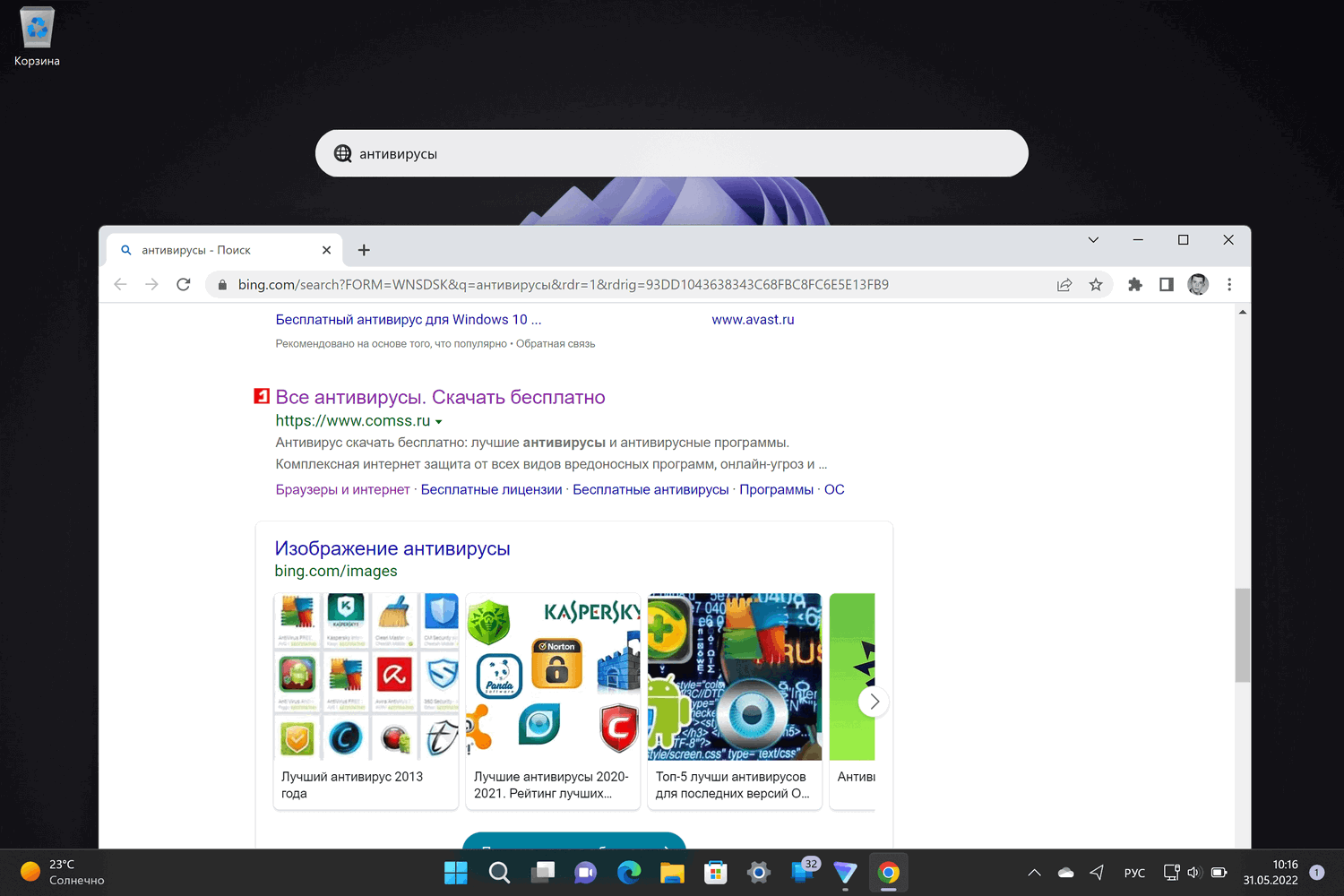
Приложение MSEdgeRedirect позволяет исправить этот недостаток, и оно эффективно работает даже с новым виджетом поиска на рабочем столе, впервые представленным в Windows 11 Build 25120 (Dev).
На странице проекта в GitHub приводится следующее описание:
Этот инструмент фильтрует и передает аргументы командной строки процессов Microsoft Edge в браузер по умолчанию вместо подключения к обработчику microsoft-edge. Такое подход должен обеспечить устойчивость к будущим изменениям.
Следуя данному руководству, вы сможете установить и настроить запуск браузера по умолчанию при использовании виджетов и ссылок в Windows 10 и Windows 11.
Обратите внимание на бета-статус MSEdgeRedirect. Это обусловлено тем, что Microsoft вставляет палки в колеса подобным решениям. Так например, другое популярное приложение EdgeDeflector больше не работает.
- Прежде всего, скачайте последнюю версию MSEdgeRedirect.
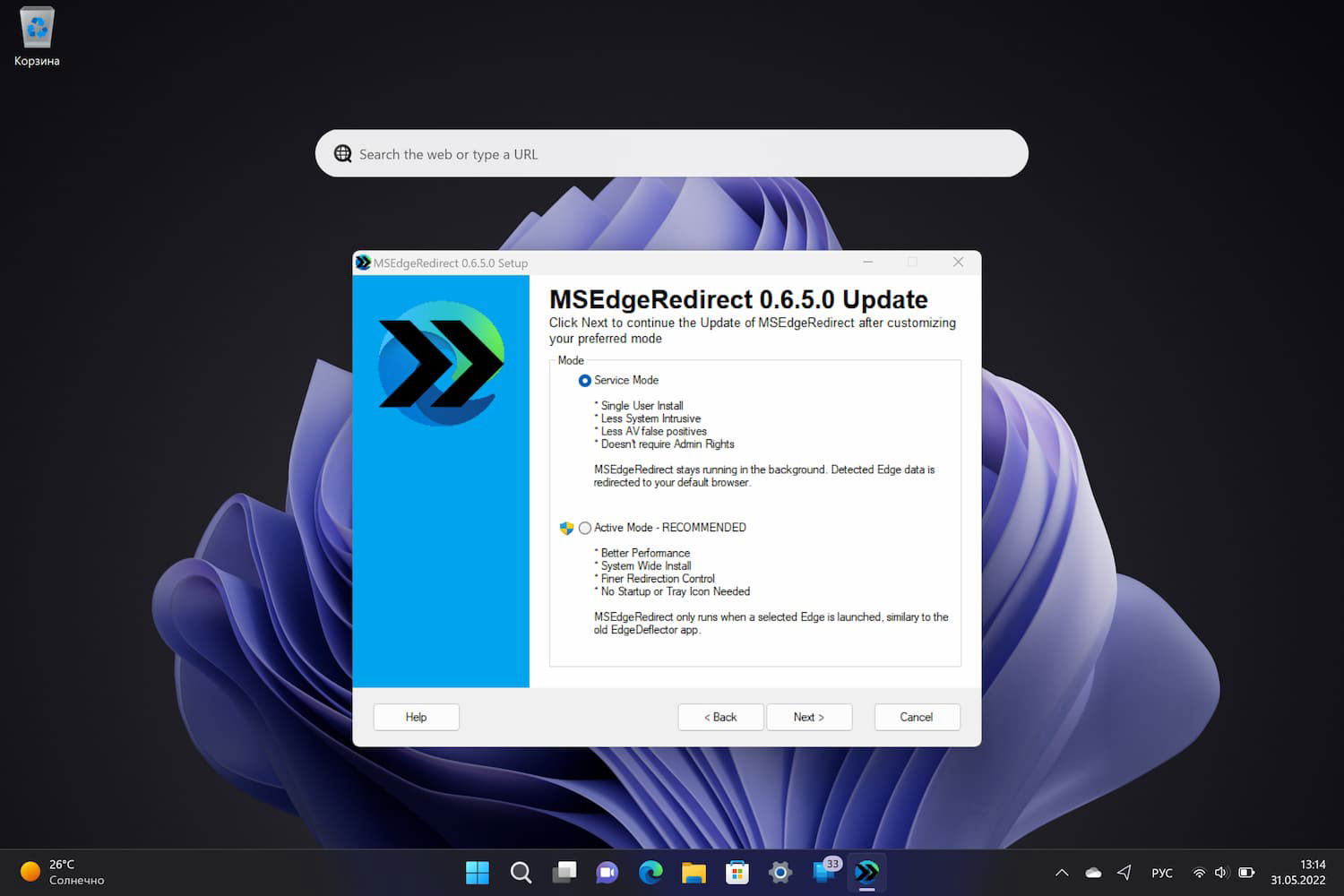
- Запустите исполняемый файл и примите лицензию, нажав кнопку Next.
- Рекомендуется использовать Active Mode, но для полного контроля над приложением лучше использовать Service Mode, который также не требует прав администратора. Если вас устраивает, что приложение будет работать в фоновом режиме, то смело выбирайте Active Mode, а затем нажмите Next.
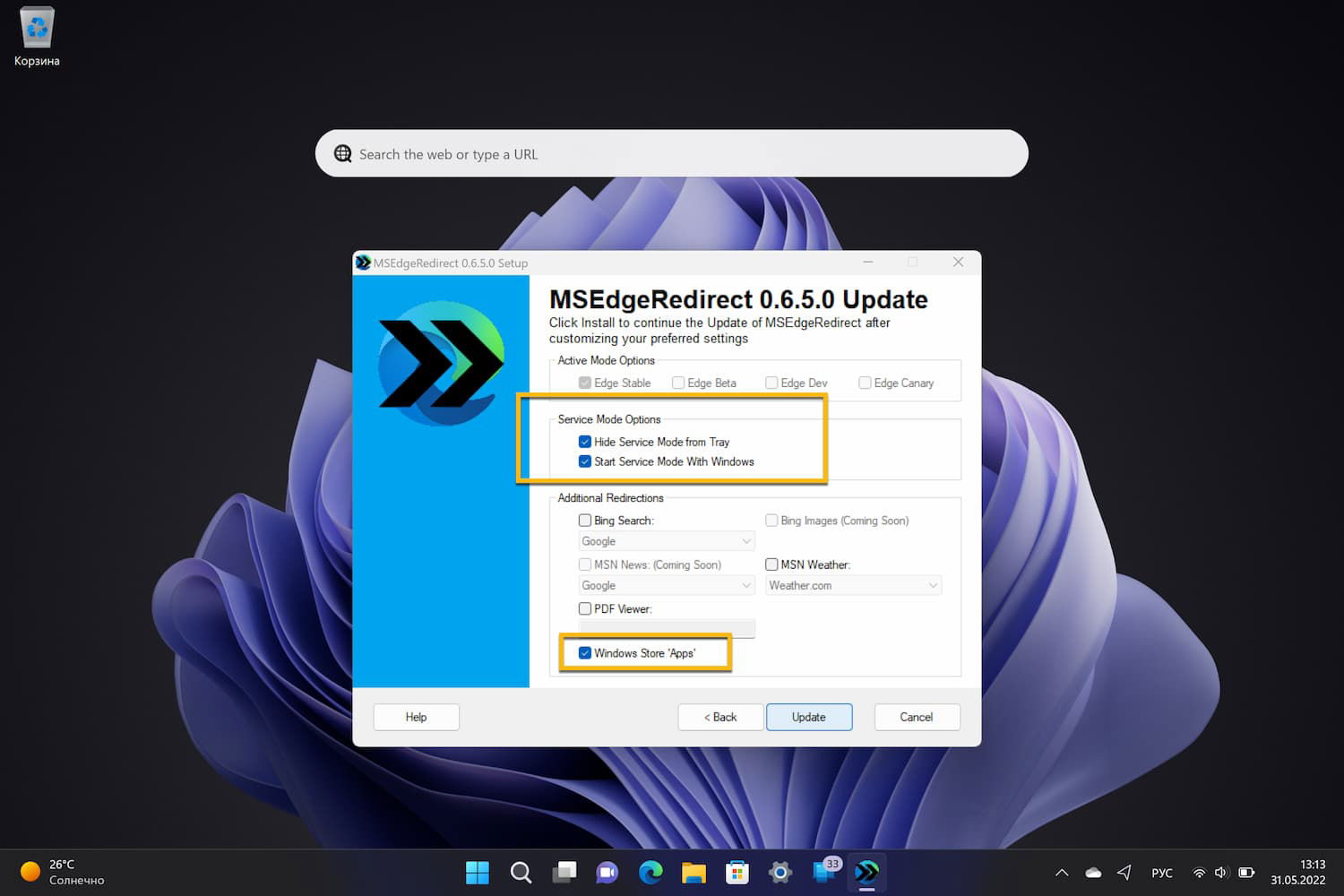
- Здесь вы можете установить настройки приложения, например настроить запуск при старте Windows и перенаправить приложения из Microsoft Store (опция Windows Store "Apps"). Это нужно сделать, чтобы панели «Новости и интересы» в Windows 10 и Мини-приложения (виджеты) в Windows 11 использовали браузер по умолчанию. Также вы можете отключить Bing, чтобы использовать другую поисковую систему для результатов поиска.
- Затем нажмите Install или Update (если ранее была установлена предыдущая версия).
- Теперь вы можете установить дополнительные параметры, как показано выше, и нажать Finish.
MSEdgeRedirect справляется даже с перенаправлением запросов из нового виджета поиска на рабочем столе Windows 11, представленного в сборке 25120. Все виджеты и поисковые запросы из меню «Пуск» теперь будут перенаправляться в ваш браузер по умолчанию.
Последние статьи #Windows
• NVIDIA связывает проблемы в играх с обновлением Windows 11
• Windows 11 Build 28020.1546 (Canary): Обновление KB5074176 для Windows 11, версия 26H1
• Microsoft интегрирует Sysmon напрямую в Windows 11 и Windows Server 2025
• Microsoft планирует добавить верхнюю панель меню в Windows 11 через PowerToys
• Обновление KB5074177 (Build 26220.7752) для Windows 11, версия 25H2 (Beta)
• Обновление KB5074178 (Build 26300.7733) для Windows 11, версия 25H2 (Dev)